برنامج Adobe Substance 3D Modeler | لنحت النماذج ثلاثية الأبعاد
Adobe Substance 3D Modeler هو برنامج نحت وتصميم ثلاثي الأبعاد مبتكر يهدف إلى إعادة تعريف طريقة الإنشاء في بيئة ثلاثية الأبعاد. يجمع البرنامج بين تجربة الواقع الافتراضي (VR) وسطح المكتب مع نهج أكثر طبيعية لنمذجة الأبعاد الثلاثية. ويمكنك أيضًا تجربة تحميل Autodesk 3DS MAX 2025 كخيار مرتبط إذا كنت تريد معرفة المزيد عن برنامج Autodesk 3DS MAX 2025 | تصميم رسوميات ثلاثية الأبعاد. ويمكنك أيضًا تجربة تحميل 3Dsurvey كخيار مرتبط إذا كنت تريد معرفة المزيد عن برنامج 3Dsurvey | لمعالجة الصور وإنشاء نماذج ثلاثية الابعاد. ويمكنك أيضًا تجربة تحميل Adobe Substance 3D Designer كخيار مرتبط إذا كنت تريد معرفة المزيد عن برنامج Adobe Substance 3D Designer | للتصميم ثلاثي الابعاد.
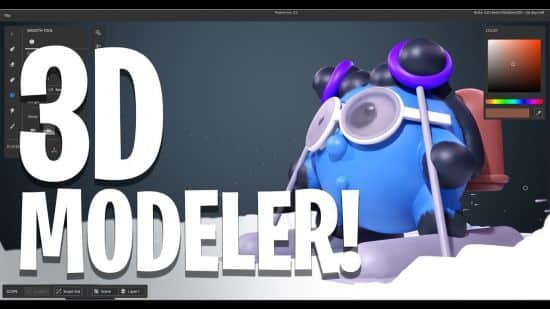
مميزات برنامج Adobe Substance 3D Modeler
طريقة تشغيل واستخدام برنامج Adobe Substance 3D Modeler
إليك دليل شامل للبدء:
1. التثبيت والتشغيل:
- التثبيت: تأكد من أن لديك اشتراكًا في Adobe Creative Cloud أو خطة Adobe Substance 3D. قم بتنزيل وتثبيت Substance 3D Modeler من تطبيق Adobe Creative Cloud.
- التشغيل: بعد التثبيت، ابحث عن “Adobe Substance 3D Modeler” في قائمة التطبيقات وابدأ تشغيله.
2. واجهة المستخدم (UI):
عند تشغيل البرنامج، سترى واجهة مستخدم تتكون من عدة عناصر أساسية:
- منطقة العرض (Viewport): هي المساحة ثلاثية الأبعاد الرئيسية حيث تقوم بالنحت والتصميم.
- لوحة الأدوات (Palette): تقع عادةً على جانب الشاشة وتحتوي على أدوات النحت والتعديل المختلفة (مثل Clay، Erase، Smooth، إلخ) وخياراتها.
- القائمة العلوية (Top Bar): تحتوي على خيارات عامة مثل فتح وحفظ الملفات، والتراجع والإعادة، وإعدادات العرض.
- القائمة السفلية (Bottom Bar/Quick Actions): توفر وصولاً سريعًا إلى بعض الإجراءات الشائعة.
- قائمة الإجراءات (Actions Menu): تظهر عند النقر بزر الفأرة الأيمن في منطقة العرض وتوفر خيارات حساسة للسياق.
- المستعرض الهرمي (Outliner): (عادةً ما يكون على الجانب الأيمن) يعرض هيكل المشهد الخاص بك، بما في ذلك الطبقات والمجموعات والأشكال الأولية.
- لوحة الخصائص (Properties Panel): (قد تظهر عند تحديد كائن) تعرض خصائص الكائن المحدد التي يمكنك تعديلها.
3. التنقل في منطقة العرض:
- تدوير الكاميرا: اضغط باستمرار على زر الفأرة الأوسط (أو Alt + زر الفأرة الأيسر) وحرك الفأرة.
- تحريك الكاميرا (Pan): اضغط باستمرار على زر الفأرة الأوسط + Shift (أو Ctrl + زر الفأرة الأيمن) وحرك الفأرة.
- تقريب/تبعيد الكاميرا (Zoom): استخدم عجلة الفأرة أو اضغط باستمرار على Alt + زر الفأرة الأيمن وحرك الفأرة للأمام والخلف.
- التركيز على كائن (Frame Selection): حدد الكائن واضغط على مفتاح “F”.
4. النحت الأساسي (Sculpting Basics):
- تحديد أداة النحت (Clay Tool): ابدأ بتحديد أداة “Clay” من لوحة الأدوات. هذه الأداة الأساسية تضيف مادة إلى النموذج الخاص بك.
- تعديل حجم وقوة الفرشاة: في لوحة الأدوات، يمكنك تعديل حجم الفرشاة (Radius) وقوة تأثيرها (Strength).
- النحت: انقر واسحب بالفأرة على سطح النموذج لإضافة أو إزالة المادة (اعتمادًا على إعدادات الفرشاة). يمكنك الضغط على مفتاح Ctrl أثناء النحت لإزالة المادة باستخدام معظم الفرش.
- استخدام فرش أخرى: جرب أدوات النحت الأخرى مثل “Erase” (لإزالة المادة)، و “Smooth” (لتنعيم الأسطح)، و “Inflate” (لتضخيم المناطق)، و “Crease” (لإنشاء حواف حادة).
5. استخدام الأشكال الأولية (Primitives):
- إضافة شكل أولي: انقر بزر الفأرة الأيمن في منطقة العرض لفتح قائمة الإجراءات، ثم اختر “Add Primitive” وحدد الشكل الذي تريده (مثل مكعب، كرة، أسطوانة).
- تعديل خصائص الشكل الأولي: بعد إضافة الشكل، سترى معلمات قابلة للتعديل في لوحة الأدوات (مثل الحجم، عدد التقسيمات، إلخ). قم بتعديلها لتناسب احتياجاتك.
- دمج الأشكال الأولية: يمكنك دمج الأشكال الأولية باستخدام أوضاع الدمج المختلفة (مثل Union، Subtract، Intersect) لإنشاء أشكال أكثر تعقيدًا. يتم التحكم في ترتيب عمليات الدمج في المستعرض الهرمي.
6. استخدام الطبقات (Layers):
- إنشاء طبقة جديدة: في المستعرض الهرمي، انقر على زر “Add Layer” لإنشاء طبقة جديدة.
- النحت على طبقة: حدد الطبقة الجديدة وابدأ النحت. سيكون النحت محصورًا بهذه الطبقة ويمكن تعديل تأثيرها أو إخفاؤها بشكل مستقل.
- إعادة ترتيب الطبقات: يمكنك سحب وإفلات الطبقات في المستعرض الهرمي لتغيير ترتيب تأثيرها.
7. التماثل والتكرار (Symmetry and Repetition):
- تفعيل التماثل: في لوحة الأدوات، ابحث عن خيارات التماثل (Symmetry) وقم بتفعيلها على المحور الذي تريده (مثل X، Y، أو Z). سيتم عكس أي نحت تقوم به على الجانب الآخر من محور التماثل.
- استخدام التكرار (Repetition): يمكنك إنشاء نسخ متعددة من كائن وترتيبها بنمط معين باستخدام أدوات التكرار.
8. الاستيراد والتصدير:
- استيراد النماذج: يمكنك استيراد نماذج ثلاثية الأبعاد موجودة بتنسيقات مختلفة (مثل OBJ، FBX) للعمل عليها في Modeler. انتقل إلى “File” > “Import”.
- تصدير النماذج: عند الانتهاء من النحت، يمكنك تصدير النموذج الخاص بك بتنسيقات مختلفة لاستخدامه في تطبيقات أخرى (مثل Substance 3D Painter، Stager، Blender، محركات الألعاب). انتقل إلى “File” > “Export”. يوفر Modeler إعدادات مسبقة للتصدير لتبسيط العملية.
9. حفظ العمل:
- حفظ المشروع: احفظ عملك بشكل دوري بالانتقال إلى “File” > “Save” أو “Save As”. يتم حفظ ملفات Modeler بتنسيق “.smod”.
نصائح إضافية للمبتدئين:
- ابدأ بسيطًا: لا تحاول إنشاء نماذج معقدة جدًا في البداية. تدرب على الأدوات الأساسية والأشكال الأولية أولاً.
- استخدم المراجع: إذا كنت تنحت شيئًا محددًا، فابحث عن صور مرجعية وضعها بجانبك أو استوردها إلى Modeler كمرجع.
- جرب الأدوات المختلفة: لا تتردد في تجربة جميع الأدوات والفرش المختلفة لفهم وظائفها وتأثيراتها.
- شاهد الدروس التعليمية: هناك العديد من الدروس التعليمية المجانية والمدفوعة المتاحة عبر الإنترنت التي تغطي جوانب مختلفة من Modeler. ابدأ بمشاهدة دروس “First Steps” الرسمية من Adobe.
- انضم إلى المجتمع: تفاعل مع مجتمع Substance 3D للحصول على الدعم والإلهام ومشاركة أعمالك.
هذا الدليل يوفر لك نظرة عامة على كيفية تشغيل واستخدام Adobe Substance 3D Modeler. مع الممارسة والاستكشاف، ستتمكن من إطلاق العنان لإبداعك وإنشاء نماذج ثلاثية الأبعاد مذهلة. تذكر أن تبدأ بالأساسيات وتتقدم تدريجيًا نحو التقنيات الأكثر تعقيدًا.
متطلبات تشغيل برنامج Adobe Substance 3D Modeler
تابعنا دائماً لتحميل أحدث البرامج من موقع شرح PC