برنامج Chip BankingBrowser | لحماية المعاملات المالية عبر الإنترنت
برنامج Chip BankingBrowser هو أداة قوية توفر لك الحماية والخصوصية وسهولة الاستخدام عند إجراء معاملاتك المصرفية عبر الإنترنت.
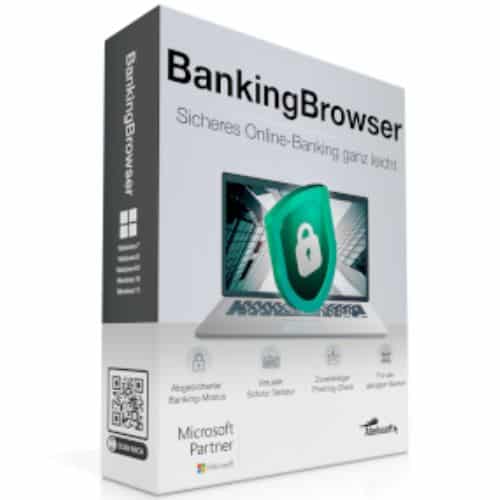
مميزات برنامج Chip BankingBrowser
الأمان والحماية:
- حماية متقدمة من البرامج الضارة:
- يقوم البرنامج بفحص المواقع والملفات التي يتم تنزيلها بحثًا عن أي برامج ضارة قد تهدد أمان معلوماتك المالية.
- الحماية من التصيد الاحتيالي:
- يكتشف المواقع المزيفة التي تحاول انتحال صفة البنوك لسرقة بياناتك.
- يحذرك من الروابط المشبوهة التي قد تقودك إلى مواقع تصيد احتيالي.
- تشفير قوي للبيانات:
- يستخدم أحدث تقنيات التشفير لحماية بياناتك المالية أثناء نقلها عبر الإنترنت. ويمكنك أيضًا تجربة تحميل Abelssoft BankingBrowser 2026 كخيار مرتبط إذا كنت تريد معرفة المزيد عن برنامج Abelssoft BankingBrowser 2026 | لحماية الحسابات البنكية على الانترنت. ويمكنك أيضًا تجربة تحميل Gpg4win كخيار مرتبط إذا كنت تريد معرفة المزيد عن برنامج Gpg4win | لحماية الخصوصية. ويمكنك أيضًا تجربة تحميل Goversoft PrivaZer كخيار مرتبط إذا كنت تريد معرفة المزيد عن برنامج Goversoft PrivaZer | لحماية الخصوصية وتحسين أداء الويندوز.
- يضمن سرية معلوماتك المصرفية وعدم وصول أي طرف ثالث إليها.
- تحديثات أمان تلقائية:
- يتلقى البرنامج تحديثات أمان منتظمة للحفاظ على حمايتك من أحدث التهديدات الإلكترونية.
- منع تسجيل ضغطات المفاتيح:
- يمنع البرامج الضارة من تسجيل ما تكتبه على لوحة المفاتيح، مما يحمي كلمات المرور وبيانات تسجيل الدخول الخاصة بك.
الخصوصية:
- عدم تتبع البيانات:
- لا يقوم البرنامج بتتبع سجل التصفح الخاص بك أو جمع أي بيانات شخصية عنك.
- يحافظ على خصوصيتك التامة أثناء استخدامك للخدمات المصرفية عبر الإنترنت.
- حماية من الإعلانات المتطفلة وبرامج التتبع:
- يمنع الإعلانات المتطفلة وبرامج التتبع من جمع معلومات عن أنشطتك عبر الإنترنت.
سهولة الاستخدام:
- واجهة بسيطة وسهلة الاستخدام:
- تصميم بسيط وواضح يجعل البرنامج سهل الاستخدام حتى للمبتدئين.
- وصول سريع وآمن إلى مواقع البنوك المفضلة:
- يوفر البرنامج وصولاً سريعًا وآمنًا إلى مواقع البنوك التي تستخدمها بشكل متكرر.
- توفير الوقت والجهد:
- يقلل من الوقت والجهد الذي تستغرقه في البحث عن المواقع الآمنة للبنوك.
مميزات إضافية:
- حصريًا من CHIP:
- يمكنك تنزيل النسخة الكاملة مجانًا وحصريًا من CHIP.
- تصميم مخصص للخدمات المصرفية:
- تم تصميم البرنامج خصيصًا لتوفير بيئة آمنة ومريحة للخدمات المصرفية عبر الإنترنت.
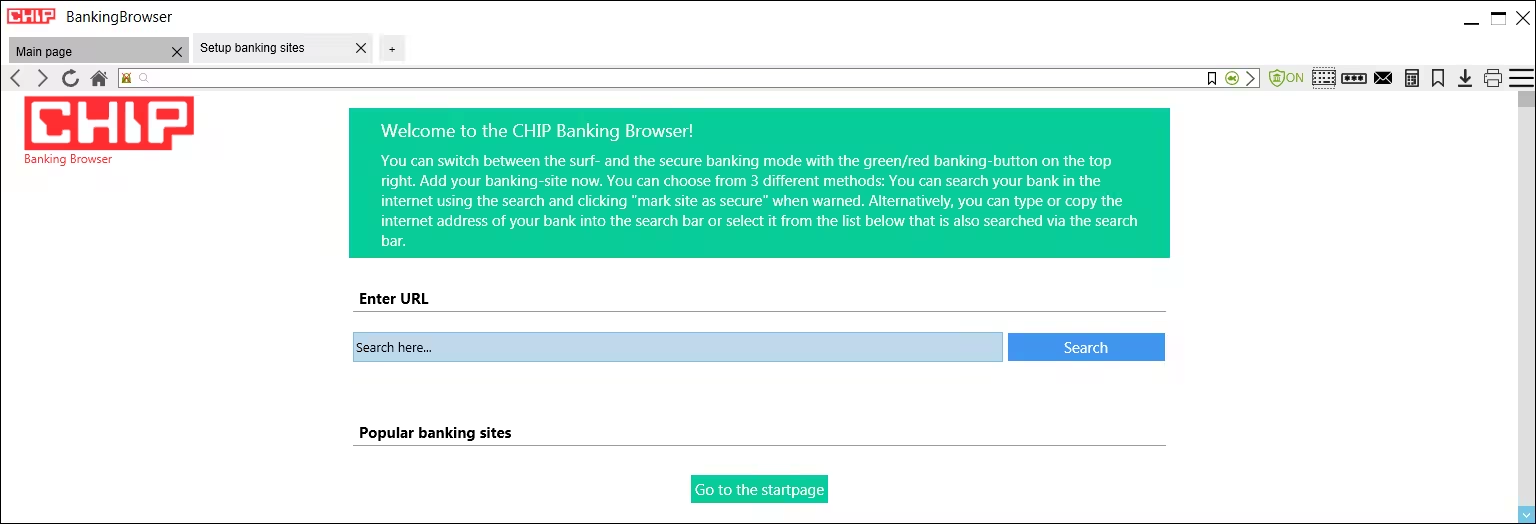
طريقة تشغيل واستخدام برنامج Chip BankingBrowser
إليك طريقة تشغيل واستخدام برنامج Chip BankingBrowser:
1. التنزيل والتثبيت:
- قم بتنزيل البرنامج من موقعه الرسمي أو من موقع CHIP.
- بعد اكتمال التنزيل، قم بتشغيل ملف التثبيت واتبع التعليمات التي تظهر على الشاشة.
2. تشغيل البرنامج:
- بعد اكتمال التثبيت، سيظهر رمز البرنامج على سطح المكتب أو في قائمة البرامج.
- انقر على الرمز لتشغيل البرنامج.
3. استخدام البرنامج للخدمات المصرفية:
- وضع الخدمات المصرفية:
- عند تشغيل البرنامج، ستلاحظ أنه يعمل في “وضع الخدمات المصرفية” الآمن.
- في هذا الوضع، يتم تقييد الوصول إلى المواقع غير المعروفة، مما يمنعك من الوصول إلى مواقع التصيد الاحتيالي.
- الوصول إلى مواقع البنوك:
- يوفر البرنامج قائمة بمواقع البنوك الشائعة.
- يمكنك أيضًا إضافة مواقع البنوك التي تتعامل معها يدويًا.
- انقر على موقع البنك الذي تريده للوصول إليه.
- إجراء المعاملات المصرفية:
- استخدم موقع البنك كالمعتاد لإجراء معاملاتك المصرفية.
- سيقوم البرنامج بحماية بياناتك أثناء نقلها عبر الإنترنت.
- استخدام لوحة المفاتيح الافتراضية:
- لتوفير حماية إضافية ضد برامج تسجيل ضغطات المفاتيح، استخدم لوحة المفاتيح الافتراضية المدمجة في البرنامج.
- يمكن الوصول إلى لوحة المفاتيح الافتراضية من خلال أيقونة لوحة المفاتيح.
4. استخدام البرنامج للتصفح العادي:
- تعطيل وضع الخدمات المصرفية:
- إذا كنت ترغب في استخدام البرنامج للتصفح العادي، يمكنك تعطيل “وضع الخدمات المصرفية”.
- سيسمح لك ذلك بالوصول إلى أي موقع ويب.
- التصفح كالمعتاد:
- بعد تعطيل “وضع الخدمات المصرفية”، يمكنك استخدام البرنامج كأي متصفح ويب آخر.
5. إغلاق البرنامج:
- عند الانتهاء من استخدام البرنامج، قم بإغلاقه كأي برنامج آخر.
- سيقوم البرنامج بمسح جميع ملفات تعريف الارتباط وسجل التصفح عند الإغلاق.
نصائح إضافية:
- حافظ على تحديث البرنامج للحصول على أحدث ميزات الأمان.
- لا تقم بتعطيل “وضع الخدمات المصرفية” إلا إذا كنت متأكدًا من أنك تتصفح موقعًا آمنًا.
- استخدم كلمات مرور قوية وفريدة لحساباتك المصرفية.
- كن حذرًا من رسائل البريد الإلكتروني أو الرسائل النصية التي تطلب معلوماتك المصرفية.
متطلبات تشغيل برنامج Chip BankingBrowser
تابعنا دائماً لتحميل أحدث البرامج من موقع شرح PC