برنامج Code VBA | لأتمتة العمليات على إكسيل
برنامج Code VBA هو أداة أو بيئة تطوير متكاملة (IDE) مصممة خصيصًا لمساعدة المستخدمين على كتابة وإدارة وتشغيل أكواد Visual Basic for Applications (VBA) داخل برنامج Microsoft Excel.
بعبارة أخرى، هو برنامج يسهل عليك استخدام لغة VBA لأتمتة المهام وتخصيص وظائف Excel. يمكن اعتباره بمثابة “محرر أكواد متقدم” مصمم خصيصًا للعمل مع VBA في بيئة Excel.
مميزات برنامج Code VBA
محرر أكواد ذكي ومتقدم:
- إكمال تلقائي محسن (IntelliSense): يقترح الكلمات الأساسية، والأوامر، والخصائص، والطرق، والمتغيرات أثناء الكتابة، مما يقلل من الأخطاء ويسرع عملية البرمجة.
- تمييز بناء الجملة الملون (Syntax Highlighting): يجعل قراءة وفهم الأكواد أسهل من خلال تلوين العناصر المختلفة للغة VBA.
- فحص الأخطاء في الوقت الفعلي (Real-time Error Checking): ينبهك إلى الأخطاء المحتملة أثناء كتابة الكود، مما يوفر عليك وقت التنقيح لاحقًا.
- التنسيق التلقائي للأكواد (Code Formatting): يحافظ على تنظيم وترتيب الأكواد بشكل متناسق، مما يجعلها أكثر قابلية للقراءة والصيانة.
- التنقل السهل بين الإجراءات والوحدات: يوفر أدوات لتصفح الأكواد والقفز بين الإجراءات والوحدات المختلفة بسرعة.
- البحث والاستبدال المتقدم: يتيح لك البحث عن النصوص واستبدالها في نطاق محدد أو في المشروع بأكمله بكفاءة عالية.
أدوات التنقيح (Debugging) القوية:
- نقاط التوقف (Breakpoints): تسمح لك بإيقاف تنفيذ الكود في نقاط محددة لفحص قيم المتغيرات وتتبع تدفق البرنامج.
- خطوة بخطوة (Step-by-Step Execution): تمكنك من تنفيذ الكود سطرًا بسطر لفهم كيفية عمله وتحديد المشكلات بدقة.
- مراقبة المتغيرات (Watch Window): تتيح لك تتبع قيم المتغيرات والتعبيرات أثناء تنفيذ الكود.
- نافذة التنفيذ الفوري (Immediate Window): تسمح لك بتنفيذ أوامر VBA مباشرة وتقييم التعبيرات أثناء التنقيح.
إدارة المشاريع بكفاءة:
- منظم المشاريع المحسن (Project Explorer): يوفر عرضًا هيكليًا واضحًا لجميع الوحدات، والنماذج، ووحدات الفئات في مشروع Excel VBA الخاص بك.
- استيراد وتصدير الوحدات والنماذج: يسهل مشاركة الأكواد وإعادة استخدامها بين المشاريع المختلفة.
- التحكم في خصائص الكائنات: يوفر واجهة سهلة لتعديل خصائص الكائنات المختلفة في مشروع VBA الخاص بك.
تسهيل تطوير واجهات المستخدم (UserForms):
- مصمم نماذج مرئي (Visual UserForm Designer): يوفر بيئة سحب وإفلات لإنشاء واجهات مستخدم رسومية مخصصة بسهولة.
- مستعرض الخصائص (Properties Window): يسمح لك بتعديل خصائص عناصر التحكم المختلفة في النماذج (مثل الأزرار، ومربعات النصوص، والقوائم).
- محرر الأحداث (Event Editor): يسهل ربط الأكواد بأحداث معينة تحدث على عناصر التحكم في النماذج (مثل النقر على زر).
ميزات إضافية قيمة:
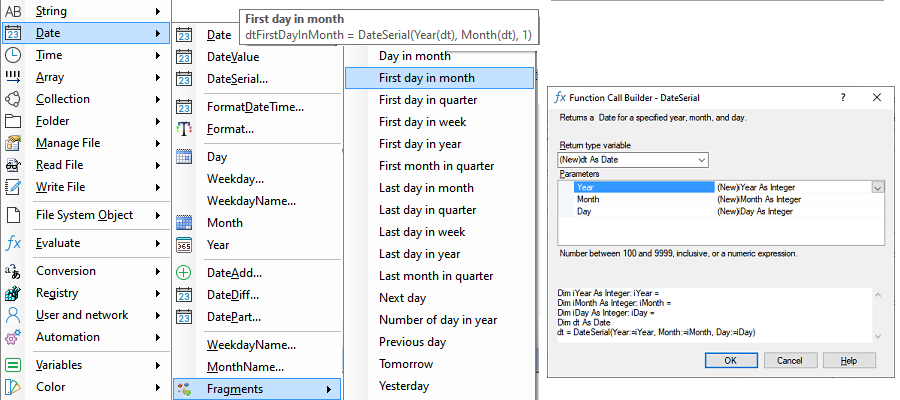
- مكتبات أكواد جاهزة وقابلة للتخصيص (Code Libraries/Snippets): يوفر مجموعة من الأكواد الشائعة الاستخدام التي يمكنك إدراجها وتعديلها لتناسب احتياجاتك.
- أدوات تحليل الأكواد (Code Analysis Tools): قد تساعد في تحديد الأكواد غير الفعالة أو التي قد تحتوي على مشكلات محتملة.
- أدوات توثيق الأكواد (Code Documentation Tools): تسهل إنشاء وثائق واضحة ومنظمة لأكواد VBA الخاصة بك.
- التكامل السلس مع Excel: يعمل البرنامج بشكل متكامل مع بيئة Excel، مما يتيح لك اختبار وتشغيل الأكواد مباشرة على جداول البيانات الخاصة بك.
- تحديثات ودعم فني: غالبًا ما يوفر مطورو برنامج Code VBA تحديثات لتحسين الأداء وإضافة ميزات جديدة، بالإضافة إلى دعم فني لمساعدة المستخدمين.
طريقة تشغيل واستخدام برنامج Code VBA
متطلبات تشغيل برنامج Code VBA
نظام التشغيل:
- Microsoft Windows:
- Windows 7
- Windows 8
- Windows 8.1
- Windows 10
- Windows 11
برنامج Microsoft Excel:
يجب أن يكون لديك أحد إصدارات Microsoft Excel التالية مثبتة:
- Microsoft Excel 2007 SP3
- Microsoft Excel 2010 SP2 (إصدار 32 أو 64 بت)
- Microsoft Excel 2013 SP1 (إصدار 32 أو 64 بت)
- Microsoft Excel 2016 (إصدار 32 أو 64 بت)
- Microsoft Excel 2019 (إصدار 32 أو 64 بت)
- Microsoft Excel 2021 (إصدار 32 أو 64 بت)
- Microsoft Office 365 Excel
متطلبات إضافية:
- تأكد من تثبيت آخر حزم الخدمة والتحديثات لمايكروسوفت أوفيس ونظام التشغيل الخاص بك.
- NET Framework 4.8: إذا لم يكن مثبتًا بالفعل، فسيقوم برنامج التثبيت بتنزيله وتثبيته تلقائيًا.
- مساحة القرص الصلب: حوالي 47 ميجابايت لحجم ملف التثبيت. قد يحتاج البرنامج إلى مساحة إضافية أثناء التشغيل حسب حجم مشاريع VBA الخاصة بك.
ملاحظات هامة:
- يذكر موقع Code VBA أن تثبيت MZTools قد يتعارض مع Code VBA، لذا يوصى بإزالته قبل تثبيت Code VBA وإعادة تثبيته لاحقًا إذا لزم الأمر.
- إذا لم يظهر شريط أدوات Code VBA في محرر Visual Basic بعد التثبيت، فقد تحتاج إلى تشغيل ملف
.regالموجود في مجلد تثبيت Code VBA لتسجيل الإضافة بشكل صحيح.
تابعنا دائماً لتحميل أحدث البرامج من موقع شرح PC