
برنامج Duplicate Finder Professional | للبحث عن الملفات المكررة وإزالتها
Duplicate Finder Professional 2025 هو برنامج قوي ومتطور مصمم لمساعدتك في العثور على الملفات المكررة وإزالتها من جهاز الكمبيوتر الخاص بك. سواء كانت صورًا أو مقاطع فيديو أو مستندات أو ملفات صوتية، يمكن لهذا البرنامج تحديدها بدقة، مما يساعدك على استعادة مساحة تخزين قيمة وتحسين أداء جهازك. ويمكنك أيضًا تجربة تحميل 4DDiG Duplicate File Deleter كخيار مرتبط إذا كنت تريد معرفة المزيد عن برنامج 4DDiG Duplicate File Deleter | لحذف الملفات المتكررة. ويمكنك أيضًا تجربة تحميل Easy Duplicate Finder كخيار مرتبط إذا كنت تريد معرفة المزيد عن برنامج Easy Duplicate Finder | للبحث عن الملفات المكررة وإزالتها. ويمكنك أيضًا تجربة تحميل DupInOut Duplicate Finder كخيار مرتبط إذا كنت تريد معرفة المزيد عن برنامج DupInOut Duplicate Finder | للبحث عن الملفات المكررة وإزالتها.
مميزات برنامج Duplicate Finder Professional
طريقة تشغيل واستخدام برنامج Duplicate Finder Professional
إليك دليل شامل حول كيفية تشغيل واستخدام برنامج Duplicate Finder Professional 2025:
1. تحميل وتثبيت البرنامج:
- قم بتنزيل برنامج Duplicate Finder Professional 2025 من الموقع الرسمي أو من مصدر موثوق.
- بعد تنزيل البرنامج، قم بتشغيل ملف التثبيت واتبع التعليمات التي تظهر على الشاشة.
- قد تحتاج إلى الموافقة على شروط الاستخدام وإدخال مفتاح الترخيص إذا كان لديك نسخة مدفوعة.
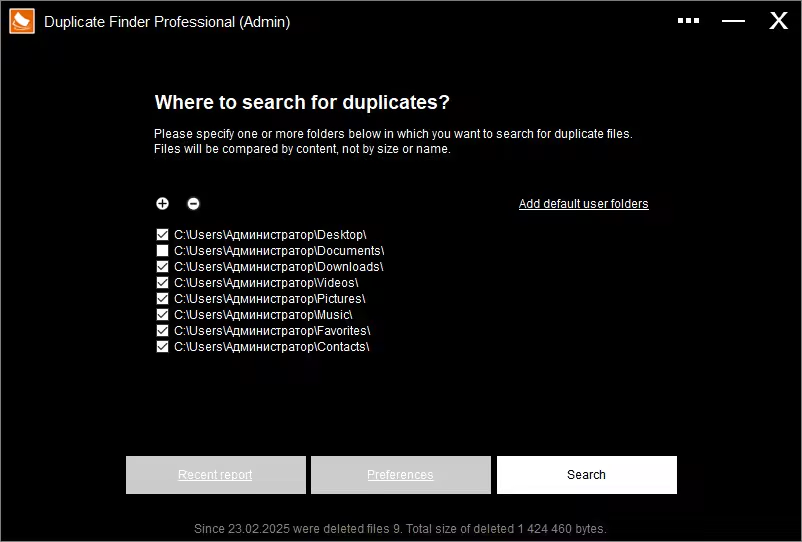
2. تشغيل البرنامج والتعرف على الواجهة:
- بعد تثبيت البرنامج، قم بتشغيله من قائمة “ابدأ” أو من سطح المكتب.
- ستظهر لك واجهة البرنامج الرئيسية، والتي تتضمن عادةً الأقسام التالية:
- شريط الأدوات: يحتوي على أدوات التحكم في البرنامج.
- قائمة المجلدات: تعرض المجلدات التي يمكن فحصها.
- خيارات البحث: تتيح لك تخصيص عملية البحث.
- نتائج البحث: تعرض الملفات المكررة التي تم العثور عليها.
3. تحديد المجلدات المراد فحصها:
- في قائمة المجلدات، حدد المجلدات التي تريد فحصها بحثًا عن الملفات المكررة.
- يمكنك إضافة مجلدات جديدة عن طريق النقر على زر “إضافة مجلد”.
- يمكنك استثناء مجلدات معينة من الفحص عن طريق إلغاء تحديدها.
4. تخصيص خيارات البحث:
- في قسم خيارات البحث، يمكنك تخصيص عملية البحث لتناسب احتياجاتك.
- تتضمن خيارات البحث عادةً ما يلي:
- أنواع الملفات: حدد أنواع الملفات التي تريد البحث عنها (صور، فيديوهات، مستندات، إلخ).
- حجم الملفات: حدد نطاق حجم الملفات التي تريد البحث عنها.
- تاريخ الملفات: حدد نطاق تاريخ الملفات التي تريد البحث عنها.
- طريقة المقارنة: اختر طريقة المقارنة بين الملفات، هل تريد المقارنة عن طريق الاسم والحجم فقط، أو عن طريق المحتوى الداخلي للملفات.
- خيارات متقدمة: يمكن أن تحتوي على خيارات إضافية مثل تجاهل الملفات المخفية أو ملفات النظام.
5. بدء عملية البحث:
- بعد تحديد المجلدات وتخصيص خيارات البحث، انقر على زر “بدء البحث” أو “فحص”.
- سيبدأ البرنامج بفحص الملفات في المجلدات المحددة والبحث عن الملفات المكررة.
- قد تستغرق عملية البحث بعض الوقت، اعتمادًا على حجم المجلدات وعدد الملفات.
6. مراجعة نتائج البحث:
- بعد انتهاء عملية البحث، سيعرض البرنامج قائمة بالملفات المكررة التي تم العثور عليها في قسم نتائج البحث.
- يمكنك مراجعة قائمة الملفات المكررة وتحديد الملفات التي تريد حذفها.
- معاينة الملفات: قبل اتخاذ قرار الحذف، استخدم خاصية معاينة الملفات لتتأكد من أنك لن تحذف ملفات هامة.
7. حذف الملفات المكررة:
- بعد تحديد الملفات التي تريد حذفها، انقر على زر “حذف”.
- سيقوم البرنامج بحذف الملفات المكررة التي تم تحديدها.
- خيارات الحذف: قد يوفر البرنامج خيارات إضافية للحذف، مثل نقل الملفات إلى سلة المحذوفات أو حذفها نهائيًا.
8. خيارات إضافية:
- قد يوفر البرنامج خيارات إضافية مثل:
- إنشاء تقرير بنتائج البحث.
- تصدير قائمة الملفات المكررة إلى ملف نصي.
- تحديث البرنامج للحصول على أحدث الميزات والإصلاحات.
نصائح إضافية:
- قبل حذف أي ملفات، تأكد من أنك تفهم ما تفعله وأنك لا تحذف أي ملفات مهمة.
- إذا كنت غير متأكد من شيء ما، يمكنك الرجوع إلى وثائق البرنامج أو الاتصال بفريق الدعم الفني.
- قم بعمل نسخة احتياطية من ملفاتك الهامة قبل استخدام البرنامج، وذلك لتجنب فقدان أي بيانات هامة.
متطلبات تشغيل برنامج Duplicate Finder Professional
تابعنا دائماً لتحميل أحدث البرامج من موقع شرح PC