تحميل برنامج EasyUEFI Enterprise | للتحكم في البوت بدون بيوس
EasyUEFI Enterprise هو برنامج احترافي يتيح للمستخدمين التحكم في إعدادات البوت وإدارة خيارات الإقلاع EFI/UEFI وBCD بسهولة مباشرة من داخل نظام ويندوز، دون الحاجة إلى الدخول إلى واجهة BIOS أو UEFI التقليدية. يساعد البرنامج في إنشاء وتعديل وحذف وتنظيم عناصر الإقلاع بطريقة مرنة، كما يوفر حلاً عمليًا للمستخدمين الذين يحتاجون إلى إدارة البوت بشكل أسرع وأكثر وضوحًا، خاصة عند التعامل مع أكثر من نظام أو عند إصلاح مشكلات الإقلاع في الجهاز.

تحميل برنامج EasyUEFI Enterprise: الحل الشامل للتحكم في البوت بدون بيوس
يعاني الكثير من مستخدمي أجهزة الكمبيوتر من تعقيدات إدارة خيارات الإقلاع (Boot) بالطرق التقليدية، حيث يتطلب الأمر في كل مرة إعادة تشغيل الحاسوب، والضغط المتكرر على أزرار معينة (مثل F2 أو Delete أو F12)، للدخول إلى شاشة البيوس المعقدة التي قد تكون محفوفة بالمخاطر إذا تم تعديل إعدادات خاطئة. من هنا تبرز الحاجة الملحّة إلى تحميل برنامج EasyUEFI Enterprise، والذي يُعد نقلة نوعية في كيفية تعامل المستخدمين مع أنظمة التشغيل وإعدادات بدء التشغيل.
يُصنف هذا البرنامج كأفضل أداة إدارة إقلاع الويندوز المتاحة حالياً، حيث يوفر بيئة آمنة وواجهة رسومية بسيطة تتيح لك التحكم في إعدادات Boot من الويندوز مباشرة دون الحاجة لمغادرة سطح المكتب أو إعادة تشغيل النظام. في هذا الدليل الشامل، سنتعرف بالتفصيل على كل ما يخص هذا البرنامج، بدءاً من مميزاته، مروراً بكيفية استخدامه، وصولاً إلى توفير روابط ومعلومات حول تنزيل EasyUEFI مع التفعيل لضمان استفادتك القصوى من كافة ميزاته الاحترافية.
ما هو برنامج EasyUEFI Enterprise وكيف يعمل؟
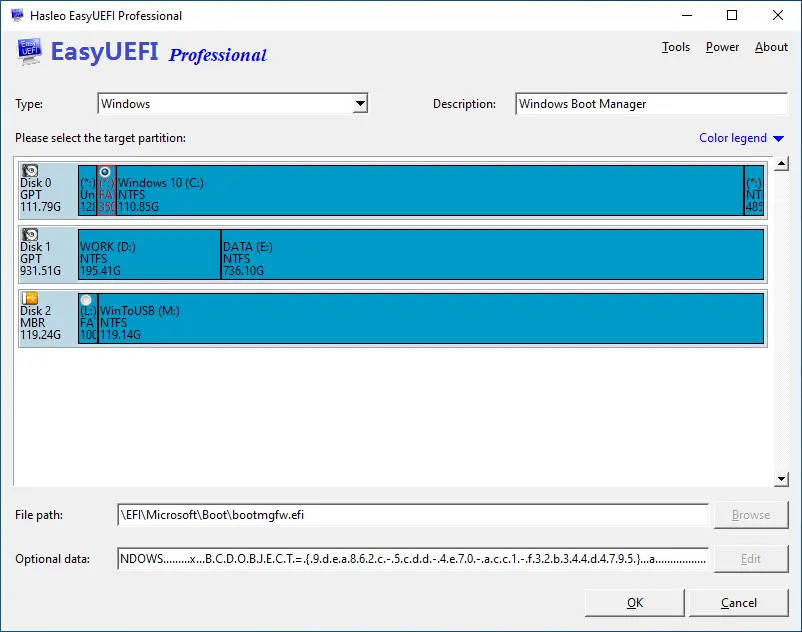
برنامج EasyUEFI هو أداة برمجية متطورة تم تصميمها خصيصاً لإدارة خيارات الإقلاع للأنظمة التي تعتمد على تقنية EFI و UEFI الحديثة بدلاً من نظام BIOS القديم (Legacy). وظيفة البرنامج الأساسية هي توفير واجهة رسومية سلسة داخل نظام التشغيل ويندوز، تعمل كـ Windows Boot Manager tool شاملة.
من خلال برنامج EasyUEFI أحدث إصدار، يستطيع المستخدم قراءة وتعديل وإنشاء وحذف خيارات الإقلاع الخاصة بنظام UEFI أو BCD بشكل مباشر ومستقل. فبدلاً من التعامل مع الشاشات الزرقاء أو السوداء المعقدة للوحة الأم، يقوم البرنامج بجلب هذه الإعدادات وعرضها في قوائم واضحة قابلة للتعديل بضغطة زر. هذا يجعل من البرنامج خياراً مثالياً ليس فقط للمحترفين وفنيي الصيانة، بل للمستخدم العادي الذي يطمح إلى تعديل خيارات الإقلاع EFI/UEFI بأمان تام.
لماذا تحتاج إلى برنامج للتحكم في البوت بدون بيوس؟
الاعتماد على بيئة الويندوز لإدارة النظام أصبح توجهاً عاماً لتسهيل تجربة الاستخدام. إليك الأسباب التي تجعل وجود برنامج للتحكم في البوت بدون بيوس أمراً بالغ الأهمية في جهازك:
-
توفير الوقت والجهد: لن تضطر بعد الآن إلى عمل (Restart) لجهازك والانتظار للدخول إلى إعدادات اللوحة الأم لمجرد تغيير قرص الإقلاع الافتراضي.
-
تجنب الأخطاء الكارثية: واجهة البيوس تحتوي على إعدادات حساسة جداً تتعلق بالمعالج والذاكرة، والخطأ فيها قد يؤدي إلى تلف النظام. استخدام برنامج متخصص يجنبك المساس بهذه الإعدادات.
-
إدارة الأنظمة المتعددة: إذا كنت تستخدم ويندوز 11 بجانب ويندوز 10 أو توزيعة لينكس، فإن التبديل بين الأنظمة بدون BIOS سيصبح عملية يومية سلسة جداً بفضل هذه الأداة.
-
التعامل مع الشاشات المكسورة: في بعض أجهزة اللاب توب، إذا كانت الشاشة مكسورة وتستخدم شاشة خارجية، قد لا تظهر شاشة البيوس على الشاشة الخارجية، مما يجعل تعديل البوت مستحيلاً تقريباً إلا عبر برنامج من داخل الويندوز.
المميزات الشاملة لبرنامج EasyUEFI Enterprise 2026
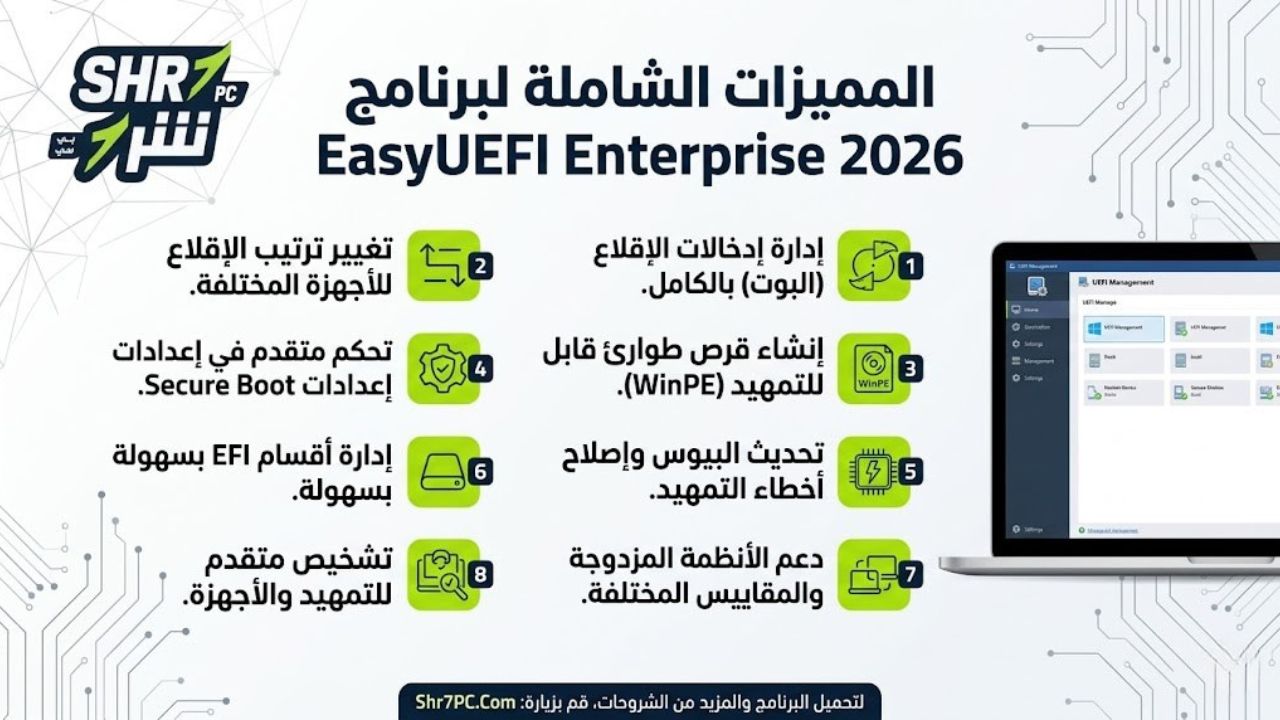
عند تحميل برنامج إدارة البوت وإعدادات UEFI كامل، ستكتشف أنه ليس مجرد أداة بسيطة، بل هو مركز تحكم متكامل. إليك تفصيلاً لأبرز الخصائص التي يقدمها EasyUEFI Enterprise 2026: ويمكنك أيضًا تجربة تحميل ASUS GPU Tweak III كخيار مرتبط إذا كنت تريد معرفة المزيد عن برنامج ASUS GPU Tweak III | للتحكم الكامل فى كارت الشاشة.
1. الإدارة الكاملة لخيارات إقلاع EFI/UEFI
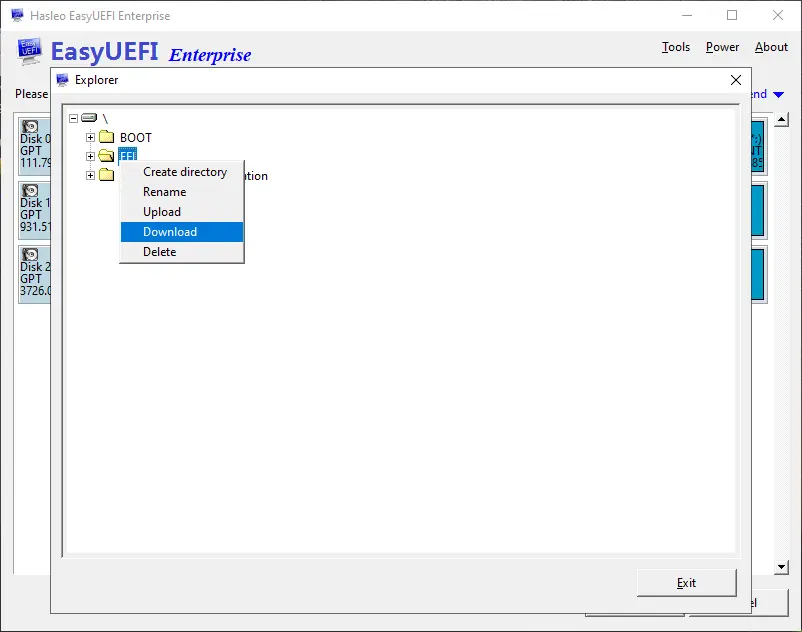
يتيح لك البرنامج خيارات شاملة للتعامل مع البوت. يمكنك إنشاء إدخال إقلاع جديد من الصفر، أو التعديل على مسار إقلاع موجود مسبقاً، أو حتى عمل نسخة احتياطية (Backup) من إعدادات الإقلاع الحالية للرجوع إليها عند حدوث أي طارئ.
2. برنامج تغيير البوت وحذف أنظمة الإقلاع الوهمية
من أكثر المشاكل المزعجة التي تواجه المستخدمين هي بقاء أسماء لأنظمة تشغيل قديمة تم حذفها (مثل نسخ ويندوز سابقة أو لينكس) في قائمة البوت، مما يسبب ارتباكاً عند بدء التشغيل. يعمل البرنامج كأداة تنظيف قوية، حيث يُعتبر أفضل برنامج تغيير البوت وحذف أنظمة الإقلاع الوهمية بضغطة زر واحدة، مما يعيد ترتيب شاشة بدء التشغيل ويجعلها نظيفة وخالية من الإدخالات الميتة.
3. الدخول إلى إعدادات البيوس من الويندوز بدون إعادة تشغيل
في بعض الأحيان، قد تحتاج فعلياً إلى الدخول لإعدادات البيوس لتعديل شيء لا يتعلق بالبوت (مثل تفعيل المحاكاة الافتراضية Virtualization). بدلاً من محاولة تخمين الزر الصحيح أثناء إقلاع الجهاز السريع، يوفر لك البرنامج ميزة الدخول إلى إعدادات البيوس من الويندوز بدون إعادة تشغيل (أو بالأحرى، إعطاء أمر للنظام بإعادة التشغيل والدخول التلقائي والمباشر إلى واجهة UEFI في المرة القادمة)، مما يلغي عناء الضغط المتكرر على لوحة المفاتيح.
4. إنشاء أقراص طوارئ (EasyUEFI WinPE ISO)
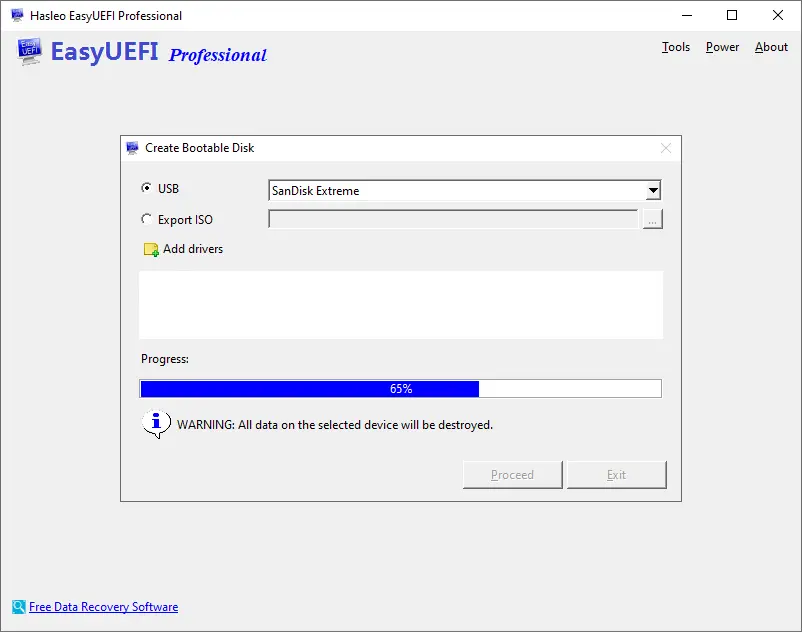
ماذا لو انهار نظام الويندوز تماماً ولم يعد يقلع؟ هنا تبرز الميزة الذهبية للبرنامج. يمكنك قبل حدوث المشكلة تحميل أداة EasyUEFI لإنشاء فلاشة طوارئ WinPE؛ وهي عبارة عن بيئة تشغيل مصغرة يتم حرقها على فلاشة USB (أو أسطوانة)، وتحتوي على واجهة البرنامج كاملة. عند إقلاع الجهاز من هذه الفلاشة، ستتمكن من إصلاح البوت المنهار واستعادة النظام بسهولة بالغة. البحث عن EasyUEFI WinPE ISO يعد من أكثر العمليات شيوعاً بين فنيي الصيانة لاقتناء هذه الأداة المنقذة.
5. دعم موجه الأوامر (Command Line)
للخبراء ومديري الأنظمة، يدعم إصدار Enterprise تنفيذ الأوامر عبر سطر الأوامر (CMD)، مما يسهل كتابة سكربتات برمجية (Scripts) لتطبيق إعدادات بوت معينة على مجموعة كبيرة من الأجهزة في الشركات والمؤسسات.
جدول مواصفات أداة EasyUEFI Enterprise
لإعطائك نظرة فنية سريعة قبل اتخاذ قرار التحميل، قمنا بإعداد هذا الجدول الذي يلخص أهم المواصفات التقنية لبرنامج EasyUEFI:
مقارنة: إدارة البوت بالطريقة التقليدية مقابل استخدام EasyUEFI
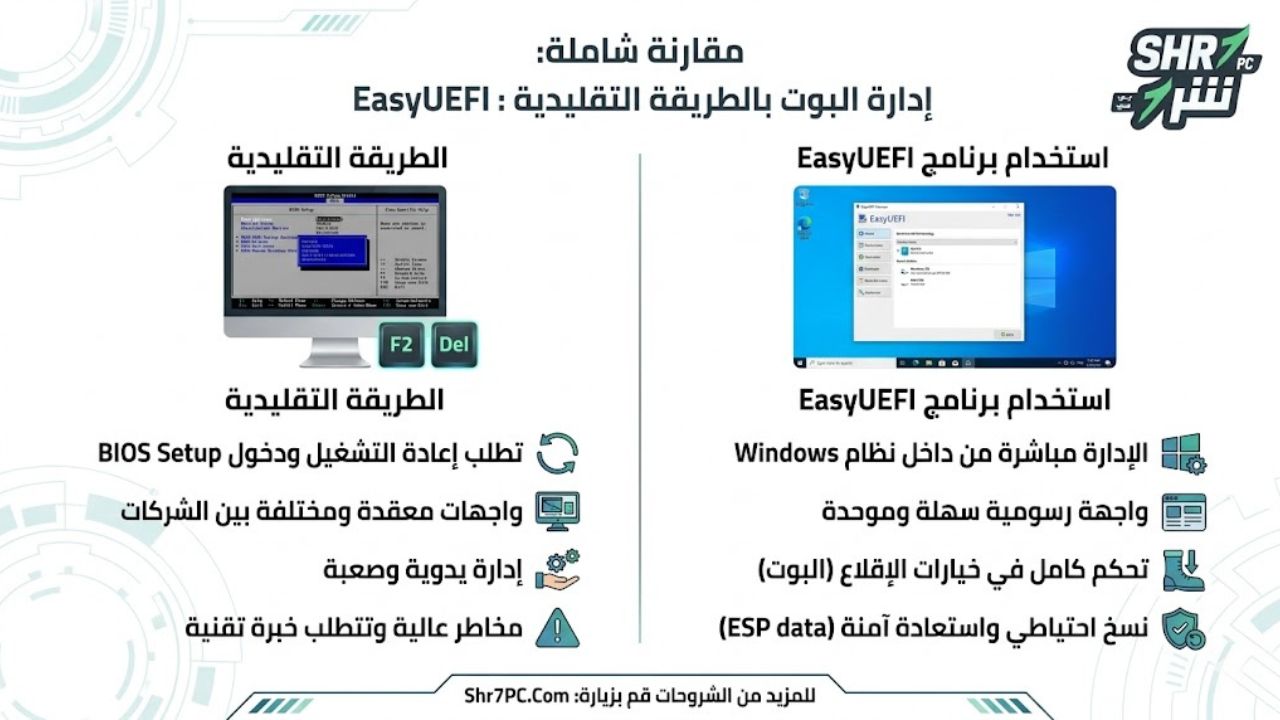
لتوضيح القيمة الحقيقية التي ستحصل عليها عند الحصول على EasyUEFI Enterprise كامل، نعرض لك هذا الجدول المقارن بين الطريقة الكلاسيكية لإدارة الإقلاع والطريقة الحديثة باستخدام هذا البرنامج:
كيفية تعديل ترتيب الإقلاع من داخل الويندوز باستخدام البرنامج
إذا كنت تتساءل عن كيفية تعديل ترتيب الإقلاع من داخل الويندوز، فإن العملية أسهل مما تتخيل. بمجرد بحثك عن Download EasyUEFI free (للتجربة) أو حصولك على النسخة الكاملة، وتثبيت البرنامج، يمكنك اتباع الخطوات التالية:
-
تشغيل البرنامج: قم بفتح البرنامج من سطح المكتب بصلاحيات المسؤول (Run as administrator).
-
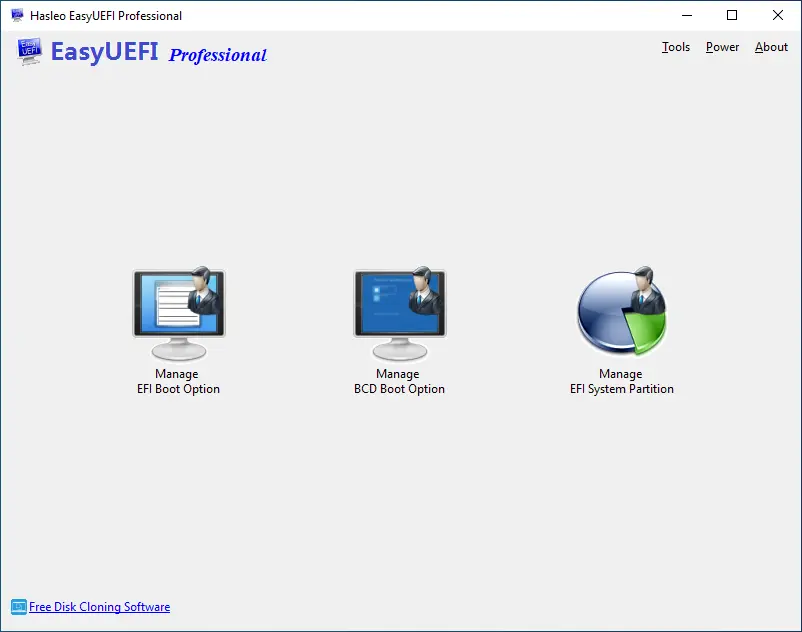
اختيار إدارة الإقلاع: من الواجهة الرئيسية، انقر على أيقونة “Manage EFI Boot Option” (إدارة خيارات إقلاع EFI).
-
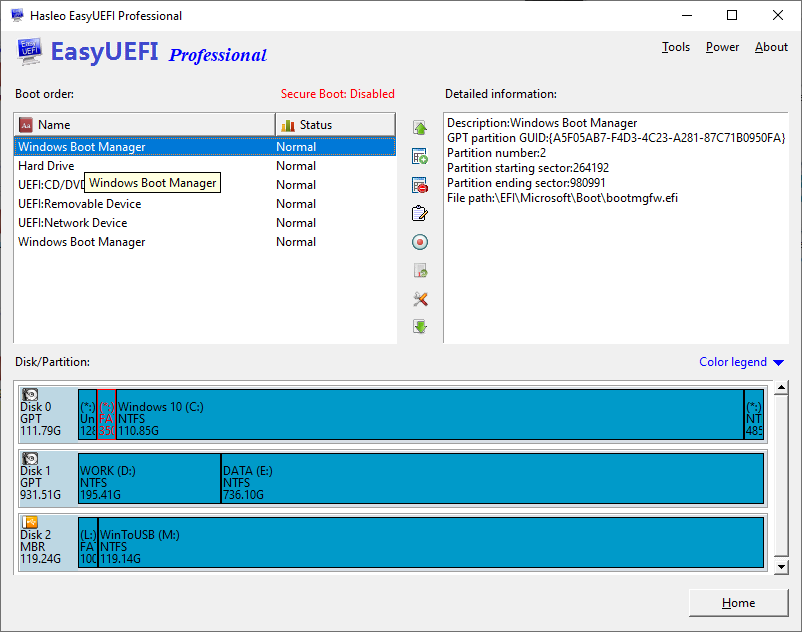
استعراض القائمة: ستظهر لك قائمة في المنتصف تحتوي على جميع أنظمة التشغيل والأقراص القابلة للإقلاع (مثل Windows Boot Manager، أو فلاشة USB موصولة، أو نظام لينكس).
-
تغيير الترتيب: حدد النظام أو القرص الذي ترغب في أن يقلع أولاً، ثم استخدم الأسهم الخضراء (الموجودة في الشريط الجانبي) لتحريكه إلى أعلى القائمة (Top of the list).
-
حفظ التغييرات: لا توجد أزرار حفظ معقدة؛ بمجرد تحريك العنصر لأعلى، يتم تطبيق الإعداد فوراً في نظام الـ EFI السري.
-
التبديل لمرة واحدة (One-time Boot): يوفر البرنامج ميزة رائعة وهي تحديد قرص للإقلاع منه في “المرة القادمة فقط”، وبعدها يعود الجهاز لإقلاعه الطبيعي. وهذه ميزة خرافية لـ التبديل بين الأنظمة بدون BIOS بشكل مؤقت.
هذه الخطوات البسيطة تلخص تماماً قدرة البرنامج على أن يكون Manage UEFI boot options الأفضل في فئته.
دور البرنامج كأداة قوية في حل مشكلة الإقلاع في ويندوز
لا يقتصر دور البرنامج على الترتيب التنظيمي، بل يمتد ليكون المنقذ في الأزمات. يبحث الكثيرون عن حل مشكلة الإقلاع في ويندوز عندما يفاجئون بشاشة زرقاء تخبرهم بعدم العثور على نظام تشغيل (Boot Device Not Found)، على الرغم من أن ملفات الويندوز موجودة وسليمة على القرص الصلب.
يحدث هذا غالباً بسبب تلف ملفات الـ BCD أو فقدان مسار الـ EFI الخاص بالويندوز. باستخدام برنامج EasyUEFI أحدث إصدار (سواء من نظام ويندوز آخر مثبت على الجهاز أو عبر فلاشة الطوارئ WinPE)، يمكنك القيام بالتالي:
-
الدخول إلى خيار إعادة بناء الـ EFI.
-
تحديد القسم (Partition) الذي يحتوي على الويندوز.
-
توجيه البرنامج لإنشاء ملفات إقلاع جديدة (Rebuild Boot).
-
إصلاح المشكلة في ثوانٍ معدودة وبدون الحاجة إلى عمل “فورمات” وفقدان بياناتك الهامة.
هذه القدرة الهائلة على الإصلاح تجعل من عملية تحميل برنامج EasyUEFI Enterprise استثماراً تقنياً لا غنى عنه لأي مستخدم يمتلك بيانات هامة ولا يرغب في المجازفة بفقدانها بسبب أخطاء الإقلاع البسيطة. ويمكنك أيضًا تجربة تحميل اسطوانة EasyUEFI Enterprise WinPE لإصلاح مشاكل الإقلاع UEFI وBCD كخيار مرتبط بنفس الفكرة.
متطلبات التشغيل للحصول على أداء مثالي
قبل البدء في البحث عن EasyUEFI Enterprise full crack أو شراء النسخة الرسمية لتفعيل البرنامج بالكامل، يجب أن تتأكد من أن جهازك يلبي متطلبات التشغيل، وهي لحسن الحظ بسيطة جداً وتتناسب مع أغلب الأجهزة الحديثة:
-
نظام التشغيل: يتوافق بشكل كامل مع أنظمة Windows 7, 8, 10، وحتى نظام Windows 11 الحديث.
-
نوع اللوحة الأم (مهم جداً): يجب أن تكون اللوحة الأم تدعم تقنية الإقلاع الموحد (UEFI). البرنامج لا يدعم لوحات الأم القديمة جداً التي تعمل بنظام BIOS أو Legacy فقط.
-
مساحة التخزين: مساحة خالية على القرص الصلب لا تقل عن 100 ميجابايت لتثبيت البرنامج والملفات المرفقة به.
-
الذاكرة العشوائية (RAM): 1 جيجابايت كحد أدنى، ويُفضل 2 جيجابايت لضمان سلاسة العمل، خاصة عند إنشاء أسطوانات الطوارئ.
نصائح هامة حول تنزيل EasyUEFI مع التفعيل
نظراً لأهمية البرنامج وقوته، فإن البحث عن تحميل برنامج EasyUEFI Enterprise يتصدر محركات البحث، وتتعدد المصادر التي توفر روابط التحميل. لضمان حصولك على تجربة آمنة وخالية من المشاكل البرمجية، نوصي دائماً بالتالي:
-
الاعتماد على مصادر موثوقة: تأكد من أن الموقع الذي تقوم بالتحميل منه (مثل موقعك المفضل FaresCD) يوفر النسخة الأصلية والنظيفة من البرمجيات.
-
النسخ الكاملة: الحصول على EasyUEFI Enterprise كامل يضمن لك فتح كافة الميزات المغلقة في النسخة المجانية التجريبية، مثل القدرة على استخدام سطر الأوامر، وإنشاء أقراص WinPE بدون قيود، ودعم إصدارات الويندوز المخصصة للخوادم (Windows Server).
-
تحديث البرنامج دورياً: تأكد من اقتناء EasyUEFI Enterprise 2026 أو أحدث إصدار متاح، لأن أنظمة الويندوز (خاصة ويندوز 11) تتلقى تحديثات أمنية مستمرة في نواة النظام، والبرامج المحدثة فقط هي التي تضمن التوافق التام وعدم حدوث تعارض (Conflicts) أثناء تعديل الإقلاع.
في ختام هذا الدليل المفصل، يتضح لنا جلياً أن تحميل برنامج EasyUEFI Enterprise لم يعد مجرد رفاهية تقنية، بل أصبح أداة أساسية لا غنى عنها في حقيبة أي مستخدم للكمبيوتر. سواء كنت ترغب في التخلص من إدخالات قديمة مزعجة عن طريق أفضل برنامج تغيير البوت وحذف أنظمة الإقلاع الوهمية، أو كنت تسعى لتعلم كيفية تعديل ترتيب الإقلاع من داخل الويندوز لتوفير وقتك وجهدك، فإن هذه الأداة تقدم لك الحل السحري بضغطة زر. ويمكنك أيضًا تجربة تحميل Active Data Studio كامل كخيار مرتبط إذا كنت تريد معرفة المزيد عن تحميل برنامج Active Data Studio كامل | لإنقاذ ملفاتك وإصلاح الويندوز.
بفضل واجهته البسيطة ودعمه لبيئة الطوارئ (WinPE)، نجح البرنامج في كسر حاجز الخوف لدى المستخدمين من التعامل مع إعدادات البوت والبيوس الحساسة. بادر الآن بالحصول على الموثوقية التامة والتحكم المطلق في نظامك، واجعل من مشاكل الإقلاع المتكررة، أو صعوبة التبديل بين أنظمة التشغيل، أمراً من الماضي.
تابعنا دائماً لتحميل أحدث البرامج من موقع شرح PC