تحميل برنامج EMCO UnLock IT | الحل النهائي لمشكلة الملفات المستعصية التي لا تحذف
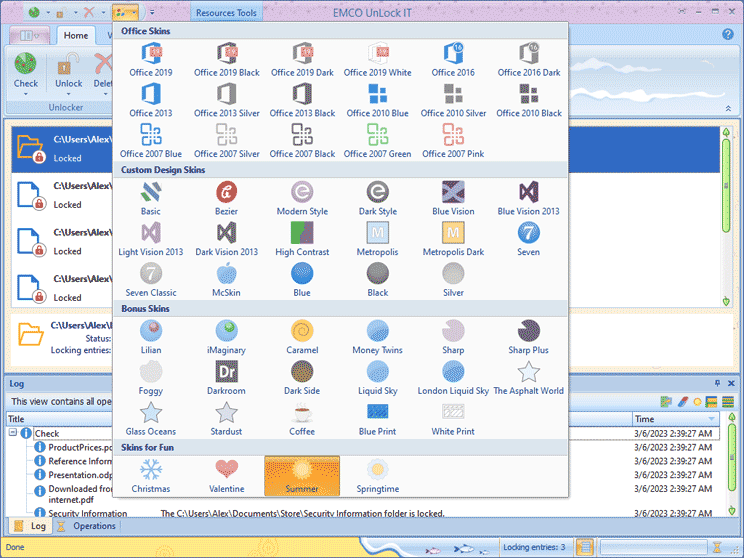
برنامج EMCO UnLock IT هو الأداة المثالية التي يحتاجها كل مستخدم لنظام ويندوز للتخلص نهائياً من مشكلة الملفات والمجلدات المستعصية التي ترفض الحذف أو التعديل. يعمل هذا البرنامج الرائع على الفحص العميق واكتشاف العمليات المخفية التي تقفل ملفاتك، ليقوم بإنهائها فوراً وتخليصك من الرسالة المزعجة “الملف قيد الاستخدام” (File in Use). بفضل واجهته البسيطة، يمنحك البرنامج السيطرة الكاملة على نظامك، مما يتيح لك إجبار الويندوز على حذف، نقل، أو إعادة تسمية أي ملف مغلق بنقرة واحدة وبأمان تام دون الإضرار بملفات النظام الأساسية. ويمكنك أيضًا تجربة تحميل IObit Unlocker لحذف الملفات التي ترفض الحذف في ويندوز كخيار مرتبط إذا كنت تريد معرفة المزيد عن تحميل برنامج IObit Unlocker لحذف الملفات التي ترفض الحذف في ويندوز.
تحميل برنامج EMCO UnLock IT: الحل النهائي لمشكلة الملفات المستعصية التي لا تحذف
هل سبق لك أن حاولت حذف ملف أو مجلد من جهاز الكمبيوتر الخاص بك، لتتفاجأ بنافذة منبثقة مزعجة تخبرك بأن “الملف قيد الاستخدام”؟ هذه المشكلة تعتبر واحدة من أكثر المشاكل التقنية شيوعاً وإحباطاً لمستخدمي نظام ويندوز. تقف عاجزاً أمام ملف لا فائدة منه، يستهلك مساحة من القرص الصلب، وربما يكون ملفاً خبيثاً، ولكن النظام يرفض التخلص منه. لحسن الحظ، فإن تحميل برنامج EMCO UnLock IT يقدم لك الحل السحري والمجاني لاستعادة السيطرة الكاملة على جهازك بضغطة زر واحدة.
في هذا المقال الشامل، سنأخذك في رحلة تفصيلية للتعرف على أسباب هذه المشكلة، وكيف يعمل هذا البرنامج الرائع كأفضل برنامج لحذف الملفات المستعصية من جذورها للكمبيوتر، مع شرح كامل لطريقة استخدامه خطوة بخطوة.
ما هي مشكلة الملفات المستعصية ولماذا تحدث؟
قبل أن نتطرق إلى تفاصيل البرنامج، يجب أن نفهم أولاً لماذا يقوم نظام التشغيل ويندوز بقفل الملفات. في الوضع الطبيعي، عندما يقوم أي برنامج (مثل مشغل الفيديو، أو محرر النصوص، أو حتى ملفات النظام الخلفية) بفتح ملف معين، يقوم الويندوز بوضع “قفل” (Lock) على هذا الملف لحمايته من التعديل أو الحذف بواسطة تطبيق آخر في نفس الوقت. هذا الإجراء يمنع تلف البيانات وتعارض الأوامر.
ولكن المشكلة تظهر عندما:
-
يتعطل البرنامج الذي يستخدم الملف ولكنه يترك الملف “مقفلاً” في الذاكرة.
-
تحدث أخطاء برمجية تجعل النظام يعتقد أن الملف لا يزال يعمل.
-
تقوم البرامج الخبيثة والفيروسات بقفل نفسها عمداً لمنعك من حذفها وبرامج الحماية من إزالتها.
هنا تبدأ رسائل الخطأ المزعجة في الظهور، وتصبح الحاجة ماسة إلى البحث عن حل مشكلة الملف قيد الاستخدام بأداة متخصصة وقوية.
ما هو برنامج EMCO UnLock IT؟
إن برنامج EMCO UnLock IT كامل هو عبارة عن أداة مساعدة (Utility) مجانية تماماً ومطورة بواسطة شركة “EMCO Software” لمساعدة مستخدمي ويندوز على فك قفل الملفات والمجلدات التي تسيطر عليها تطبيقات أو عمليات نظام.
عند تحميل EMCO UnLock IT للكمبيوتر، ستحصل على أداة قوية قادرة على فحص الملفات المتمردة، واكتشاف العمليات التي تقوم بقفلها، ومن ثم إغلاق تلك العمليات لإجبار النظام على تحرير الملف. البرنامج مصمم ليكون واجهة سهلة الاستخدام تناسب المبتدئين والمحترفين على حد سواء، ليصبح الخيار الأول بلا منازع عندما تبحث عن برنامج مسح الملفات التي لا تحذف.
لماذا يعتبر EMCO UnLock IT أفضل برنامج حذف الملفات المستعصية؟
تتعدد البرامج التي تدعي قدرتها على حل هذه المشكلة، ولكن أداة EMCO UnLock IT أحدث إصدار تتميز بمجموعة من الخصائص التقنية المتقدمة التي تجعلها تتفوق على نظيراتها، وتوفر حل مشكلة File in Use في الويندوز بطريقة آمنة لا تضر بنظام التشغيل. إليك أهم ما يميز هذا البرنامج: ويمكنك أيضًا تجربة تحميل AVG Clear كخيار مرتبط إذا كنت تريد معرفة المزيد عن برنامج AVG Clear | لإزالة جميع مكونات برامج AVG.
1. إغلاق العمليات المخفية في الويندوز بذكاء
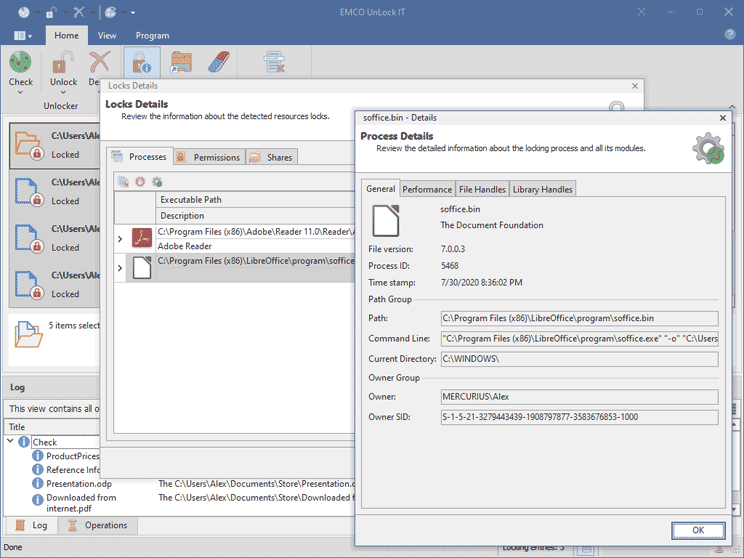
لا يعتمد البرنامج على الإغلاق العشوائي، بل يقوم بتحليل الروابط (Handles) والملفات المفتوحة في مكتبات النظام (DLLs). يسمح لك البرنامج بفك القفل عن طريق إغلاق هذه الروابط دون الحاجة لإنهاء العملية الأساسية بالكامل، مما يضمن استمرار عمل الويندوز بسلاسة.
2. إزالة الفيروسات والملفات المزعجة بقوة
في بعض الأحيان، تكون الملفات المستعصية عبارة عن برامج تجسس أو فيروسات تمتلك حماية متقدمة ضد الإنهاء (Termination). يمتلك EMCO UnLock IT صلاحيات متقدمة تمكنه من قتل (Kill) هذه العمليات الخبيثة بقوة، مما يسهل عليك تنظيف جهازك من التهديدات الأمنية التي تعجز البرامج العادية عن إزالتها.
3. الاندماج المثالي مع الويندوز (Context Menu)
من أفضل الميزات بعد تحميل برنامج EMCO UnLock IT لفك قفل الملفات هي اندماجه المباشر مع مستكشف ويندوز (Windows Explorer). لست مضطراً لفتح البرنامج في كل مرة؛ فقط انقر بزر الماوس الأيمن على الملف أو المجلد المستعصي، واختر “UnLock IT” من القائمة المنسدلة للتعامل مع المشكلة فوراً.
4. الحذف الآمن عند إعادة التشغيل (Delete on Next Boot)
إذا كان الملف المستعصي مرتبطاً بعمليات حيوية جداً لا يمكن إيقافها أثناء عمل النظام، يقدم البرنامج ميزة العبقرية: جدولة الحذف عند إعادة إقلاع الجهاز. قبل أن يبدأ الويندوز في تحميل عملياته، يقوم البرنامج بحذف الملف بشكل آمن تماماً لضمان عدم حدوث أي خلل.
كيف يعتبر هذا البرنامج بديل برنامج Unlocker الشهير؟
لسنوات عديدة، كان برنامج Unlocker القديم هو المفضل لدى الجميع. ومع ذلك، وبسبب توقف دعمه وتحديثاته، أصبحت برامج الحماية (Antivirus) تعتبره أحياناً برنامجاً ضاراً أو غير مرغوب فيه نظراً لطريقة برمجته القديمة، كما أنه قد لا يتوافق بشكل جيد مع أحدث إصدارات ويندوز 10 و 11.
وهنا يأتي EMCO UnLock IT كأقوى بديل برنامج Unlocker الشهير. فهو مدعوم بتحديثات مستمرة، آمن تماماً، ويأتي بواجهة مستخدم حديثة ونظيفة جداً خالية من الإعلانات المزعجة. إذا كنت تبحث عن طريقة إجبار الويندوز على حذف ملف أو مجلد بأمان، فهذا هو البديل العصري الذي تبحث عنه.
شرح كيفية حذف المجلدات المستعصية باستخدام البرنامج
إن حل مشكلة لا يمكن اتمام الاجراء لان الملف مفتوح أسهل مما تتخيل. بمجرد تنزيل وتثبيت البرنامج، يمكنك اتباع الخطوات البسيطة التالية لاستعادة السيطرة على ملفاتك:
الخطوة الأولى: تحديد الملف أو المجلد
اذهب إلى الملف أو المجلد الذي تظهر لك فيه رسالة الخطأ عند محاولة حذفه أو تغيير اسمه.
الخطوة الثانية: استخدام القائمة السريعة
انقر بزر الماوس الأيمن على هذا الملف المستعصي. ستلاحظ ظهور خيار جديد في القائمة يحمل شعار البرنامج واسم “UnLock IT”. قم بالنقر عليه لفتح الأداة.
الخطوة الثالثة: فحص العمليات و فك قفل الملفات
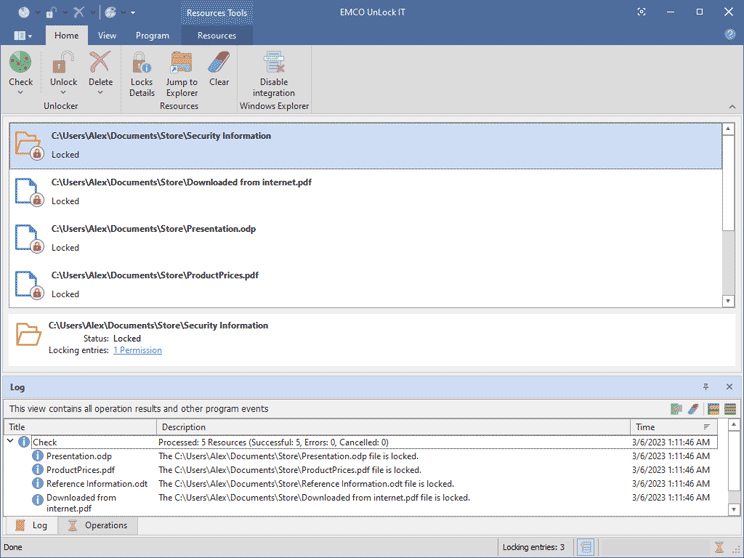
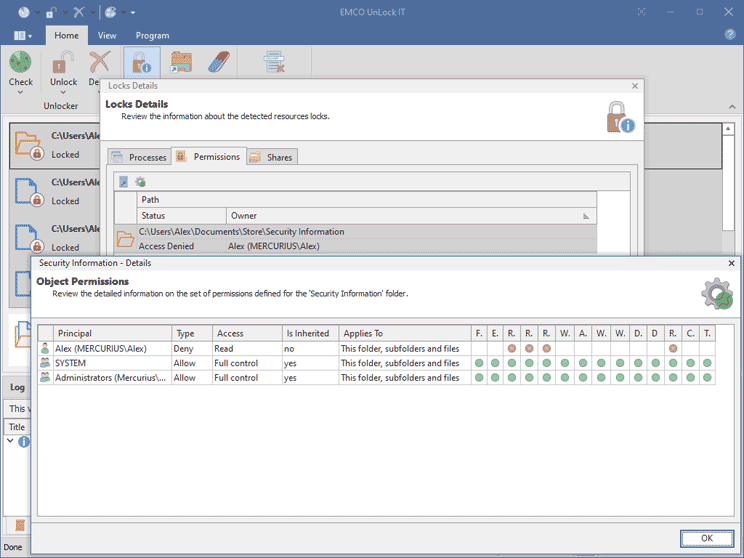
ستفتح نافذة البرنامج تلقائياً وتقوم بفحص الملف. ستعرض لك الأداة قائمة دقيقة بجميع العمليات والبرامج التي تقوم باحتجاز هذا الملف (مثل اسم البرنامج، مساره، واستهلاكه للذاكرة).
انقر على زر Unlock (فك القفل). سيحاول البرنامج إغلاق الروابط بسلاسة.
الخطوة الرابعة: الإجبار على الإنهاء (إن لزم الأمر)
إذا كان الملف عنيداً جداً، سيقترح عليك البرنامج إنهاء العملية بقوة (Kill Process). وافق على ذلك، وبمجرد اختفاء العملية من القائمة، ستتمكن من مسح الملف، نقله، أو تغيير اسمه بكل سهولة كأي ملف عادي.
متطلبات تحميل EMCO UnLock IT للكمبيوتر
من الرائع أن تعرف أن هذا البرنامج خفيف جداً ولا يستهلك موارد الجهاز، ويتوافق مع مجموعة واسعة من أنظمة التشغيل، مما يجعله متاحاً للجميع:
-
أنظمة التشغيل المدعومة: ويندوز XP، ويندوز Vista، ويندوز 7، 8، 8.1، 10، وحتى نظام ويندوز 11 الأحدث.
-
البنية (Architecture): يدعم النواتين 32-bit (x86) و 64-bit بشكل كامل ومستقر.
-
الترخيص: مجاني تماماً للاستخدام (Freeware) ولا يتطلب أي رسوم أو تفعيل.
نصائح هامة قبل استخدام برامج الحذف الإجباري
على الرغم من أن استخدام البرنامج آمن وسهل، يجب أن تتذكر دائماً أن نظام ويندوز يقوم بقفل بعض الملفات لحماية نفسه. لذلك، قبل أن تقوم بإجبار النظام على الحذف، تأكد من التالي:
-
تأكد من هوية الملف: لا تقم بحذف ملفات من داخل مجلد
System32أوWindowsإلا إذا كنت متأكداً تماماً من أنها فيروسات، لأن حذف ملفات النظام الحيوية قد يؤدي إلى انهيار الويندوز. -
احفظ عملك: إذا أظهر لك البرنامج أن متصفحك أو برنامج التصميم هو من يقفل الملف، تأكد من حفظ عملك قبل الضغط على “إنهاء العملية” لكي لا تفقد بياناتك.
-
فحص الفيروسات: يُنصح دائماً بإجراء فحص شامل للنظام باستخدام برامج مكافحة الفيروسات، وتنظيف القرص الصلب، للتأكد من خلو الجهاز من البرمجيات الخبيثة قبل البدء بحذف الملفات يدوياً.
في النهاية، لم يعد ظهور رسالة الخطأ المزعجة التي تمنعك من التحكم بملفاتك سبباً للإحباط. من خلال تحميل برنامج EMCO UnLock IT، أصبحت تمتلك بين يديك أداة احترافية، مجانية، وقوية تمثل الحل القاطع والسريع لتنظيف جهازك. سواء كنت تبحث عن إزالة ملفات مؤقتة متبقية، أو القضاء على فيروسات عنيدة، فإن هذه الأداة توفر لك كل ما تحتاجه لضمان استقرار وسرعة حاسوبك. ويمكنك أيضًا تجربة تحميل Active KillDisk Ultimate كخيار مرتبط إذا كنت تريد معرفة المزيد عن برنامج Active KillDisk Ultimate | لحذف الملفات بشكل نهائى.
لا تترك الملفات المزعجة تسيطر على مساحة التخزين لديك؛ قم بتحميل الأداة الآن وجرب السيطرة الكاملة على نظامك الويندوز بنقرة واحدة فقط!
تابعنا دائماً لتحميل أحدث البرامج من موقع شرح PC