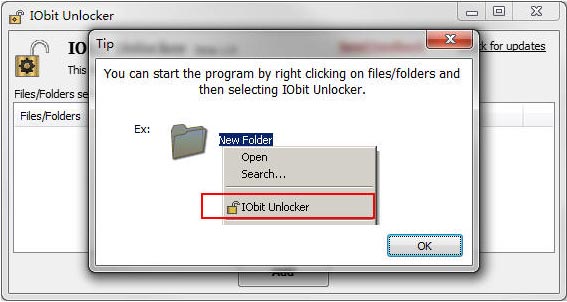
تحميل برنامج IObit Unlocker لحذف الملفات التي ترفض الحذف في ويندوز
IObit Unlocker هو برنامج مميز يساعدك على حذف الملفات والمجلدات التي ترفض الحذف في ويندوز بسبب كونها قيد الاستخدام أو مقفلة من قبل النظام أو أحد البرامج الأخرى. ويُعد هذا البرنامج من أفضل الأدوات التي يعتمد عليها المستخدمون للتعامل مع الملفات المستعصية بسهولة وأمان، حيث يتيح لك فك قفل الملفات ثم حذفها أو نقلها أو إعادة تسميتها بدون تعقيد. كما يتميز بواجهة بسيطة وسرعة في الأداء ودعم جيد لمختلف إصدارات ويندوز، مما يجعله خيارًا مناسبًا لكل من يبحث عن حل عملي لمشكلة الملفات التي لا يمكن التحكم بها بالطرق التقليدية. ويمكنك أيضًا تجربة تحميل EMCO UnLock IT كخيار مرتبط إذا كنت تريد معرفة المزيد عن تحميل برنامج EMCO UnLock IT | الحل النهائي لمشكلة الملفات المستعصية التي لا تحذف.

تحميل برنامج IObit Unlocker لحذف الملفات التي ترفض الحذف في ويندوز
يُعد IObit Unlocker من الأدوات العملية التي يلجأ إليها كثير من مستخدمي ويندوز عند مواجهة مشكلة الملفات أو المجلدات التي ترفض الحذف، أو تظهر معها رسائل مزعجة مثل: “Access is denied”، أو “The file is in use by another program”، أو “There has been a sharing violation”. صُمم البرنامج للتعامل مع هذا النوع من المشكلات مباشرة، إذ يتيح فك قفل الملفات والمجلدات المحجوزة ثم حذفها، أو إعادة تسميتها، أو نقلها، أو نسخها بطريقة سهلة وسريعة.
تكمن أهمية البرنامج في أنه يوفّر حلًا واضحًا لمشكلة تتكرر كثيرًا أثناء استخدام الكمبيوتر؛ فقد يبقى ملف مؤقت بعد تثبيت برنامج أو إزالته، أو يظل مجلد معيّن قيد الاستخدام بسبب عملية تعمل في الخلفية، أو يتعذر حذف ملف موجود على سطح المكتب أو داخل قرص خارجي رغم إغلاق جميع النوافذ. في مثل هذه الحالات، يصبح تحميل برنامج IObit Unlocker خيارًا مناسبًا لمن يريد استعادة التحكم الكامل في ملفاته داخل ويندوز.
كما يتميز البرنامج بخفة حجمه؛ فصفحة المنتج الرسمية تذكر أن الإصدار 1.3.0 يأتي بحجم 2.13 ميجابايت، مع دعم أنظمة Windows 11 وWindows 10 وWindows 8 وWindows 7 وVista وXP. وهذا يجعله مناسبًا للأجهزة الحديثة والأقدم على حد سواء، خصوصًا عند الحاجة إلى أداة صغيرة تؤدي وظيفة محددة بكفاءة.
ما هو برنامج IObit Unlocker؟
برنامج IObit Unlocker هو أداة مخصصة لفك قفل الملفات والمجلدات التي تكون قيد الاستخدام من برنامج آخر أو من مستخدم آخر، ثم تنفيذ الإجراء المطلوب عليها، مثل الحذف أو إعادة التسمية أو النقل أو النسخ. وتوضح شركة IObit في موقعها الرسمي أن البرنامج يعالج مشكلات شائعة، منها: “cannot delete files” و”access is denied” و”The file is in use by another program or user” و”There has been a sharing violation”.
يعتمد البرنامج على فكرة بسيطة وفعّالة؛ فعندما يفشل ويندوز في تنفيذ أمر معيّن على ملف أو مجلد بسبب وجود قفل أو ارتباط بعملية أخرى، يتدخل البرنامج لفك هذا القفل وإتاحة خيارات إدارة الملف من جديد. ولهذا السبب يكثر البحث عن عبارات مثل: تحميل IObit Unlocker، أو برنامج IObit Unlocker، أو تحميل IObit Unlocker لحل مشكلة لا يمكن حذف الملف.
لماذا يرفض ويندوز حذف بعض الملفات؟
يرفض ويندوز أحيانًا حذف ملف معيّن عندما يكون هذا الملف مفتوحًا من برنامج يعمل في الخلفية، أو عندما تكون هناك خدمة مرتبطة به، أو عند وجود تعارض في المشاركة بين أكثر من عملية. وقد تظهر نتيجة لذلك رسائل مختلفة، لكن معناها واحد تقريبًا: الملف ليس متاحًا الآن للتعديل أو الحذف بالطريقة التقليدية.
في أحيان أخرى، تبقى بقايا البرامج بعد إلغاء التثبيت، أو تحتفظ بعض التطبيقات بملفات مؤقتة لا تُغلق بشكل صحيح، فيصبح التعامل معها صعبًا من خلال مستكشف الملفات وحده. هنا تظهر قيمة استخدام برنامج لفك قفل الملفات المحجوزة في ويندوز بدلًا من اللجوء إلى حلول طويلة مثل إعادة التشغيل المتكرر أو الدخول إلى الوضع الآمن.
متى يكون استخدامه ضروريًا؟
يكون استخدام البرنامج مفيدًا عند وجود ملف يرفض الحذف نهائيًا، أو مجلد لا يقبل إعادة التسمية، أو عنصر لا يمكن نقله من مكانه، أو ملف ما زال “قيد الاستخدام” رغم إغلاق البرنامج المرتبط به. كما يفيد بعد إزالة البرامج، وعند تنظيف الأقراص، وعند تنظيم المشاريع التي تحتوي على عدد كبير من الملفات المتغيرة باستمرار.

أهم مميزات تحميل برنامج IObit Unlocker
يوفر البرنامج مجموعة من الوظائف المباشرة التي تجعله أكثر من مجرد أداة حذف إجباري؛ فهو يقدّم عدة أوضاع لإدارة الملفات المقفلة، مع أسلوب استخدام بسيط يعتمد على السحب والإفلات أو إضافة الملفات يدويًا. وهذا التنوع في الوظائف يمنحه قيمة عملية في الاستخدام اليومي.
1) فك قفل الملفات والمجلدات بسرعة
الميزة الأساسية في برنامج IObit Unlocker هي القدرة على تحرير الملفات والمجلدات من حالة القفل الناتجة عن البرامج الأخرى أو عن تعارضات النظام. وبمجرد فك القفل، يصبح من الممكن التعامل مع الملف بشكل طبيعي بدلًا من ظهور رسائل الخطأ المزعجة نفسها في كل مرة.
هذه الوظيفة مفيدة جدًا عند وجود ملفات عنيدة لا تستجيب للأوامر التقليدية، سواء كانت ملفات وسائط، أو ملفات تثبيت، أو بقايا مجلدات قديمة، أو عناصر داخل وحدات تخزين خارجية. لذلك يبرز البرنامج كحل مناسب لكل من يبحث عن تحميل أداة حذف الملفات المستعصية من الكمبيوتر.
2) حذف الملفات التي ترفض الحذف
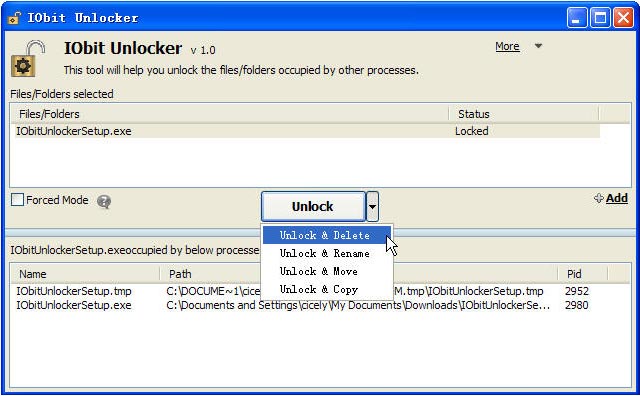
يتيح البرنامج خيار Unlock & Delete، وهو الخيار المخصص لفك القفل ثم حذف الملف أو المجلد مباشرة. ويُعد هذا الخيار من أكثر الوظائف استخدامًا، لأنه يعالج السبب الأساسي وراء البحث عن تحميل برنامج IObit Unlocker لحذف الملفات التي ترفض الحذف في ويندوز. ويمكنك أيضًا تجربة تحميل Coolmuster Android Eraser كخيار مرتبط إذا كنت تريد معرفة المزيد عن برنامج Coolmuster Android Eraser | لحذف البيانات والملفات نهائيا لهواتف أندرويد. ويمكنك أيضًا تجربة تحميل Active KillDisk Ultimate كخيار مرتبط إذا كنت تريد معرفة المزيد عن برنامج Active KillDisk Ultimate | لحذف الملفات بشكل نهائى.
وتزداد أهمية هذه الميزة عند تنظيف النظام من مخلفات البرامج القديمة، أو حذف ملفات تالفة، أو التخلص من مجلدات مؤقتة تراكمت مع مرور الوقت. بدلًا من تكرار المحاولة والفشل، يختصر البرنامج الطريق بخطوة واحدة واضحة.
3) إعادة تسمية الملفات المقفلة
من بين الخيارات المتاحة داخل الأداة خيار Unlock & Rename، والذي يسمح بإدخال اسم جديد للملف أو المجلد بعد فك القفل عنه. كما توضح صفحة الدليل السريع أنه عند الرغبة في إعادة تسمية أكثر من ملف أو مجلد، يمكن تحديد كل عنصر وإدخال الاسم الجديد له بشكل منفصل ثم تطبيق التغييرات.
وهذه الميزة مفيدة جدًا في أرشفة الملفات وتنظيمها، خصوصًا عندما يكون الهدف ليس حذف الملف، بل إعادة ترتيبه فقط. لذلك لا يقتصر دور البرنامج على الحذف، بل يمتد إلى إدارة الملفات المقفلة بصورة عملية.
4) نقل الملفات أو نسخها بعد فك القفل
يقدم البرنامج أيضًا خياري Unlock & Move وUnlock & Copy؛ إذ يمكن نقل الملف المقفول إلى مجلد آخر، أو إنشاء نسخة منه في مسار مختلف، بعد تحريره من القفل. وتؤكد شركة IObit أن هذه الخيارات صُممت لتسهيل إدارة الملفات والمجلدات مع الحفاظ على سهولة الاستخدام.
تمثل هذه الوظائف فائدة واضحة عند تنظيم المشاريع، أو حفظ نسخ احتياطية، أو نقل العناصر من الأقراص الخارجية إلى الجهاز، أو إعادة ترتيب مجلدات العمل التي تضم ملفات كبيرة ومتشابكة. بذلك يصبح البرنامج أداة مرنة، لا تقتصر فائدتها على السيناريوهات الطارئة فقط.
5) دعم السحب والإفلات وسهولة التشغيل
يذكر الدليل الرسمي أن البرنامج يدعم سحب الملفات والمجلدات وإفلاتها داخل الواجهة، بالإضافة إلى خيار Add لإضافتها يدويًا. كما تشير صفحة المنتج إلى أن المستخدم يمكنه سحب الملفات وإفلاتها ببساطة ثم تنفيذ الإجراء المطلوب دون عمليات معقدة.
هذا الأسلوب يجعل البرنامج سهل الاستخدام حتى لمن يفضّل الأدوات البسيطة والواضحة. فالخطوات قصيرة ومباشرة، ولا تحتاج إلى إعدادات معقدة أو خبرة تقنية متقدمة.
6) وضع Forced Mode للحالات الصعبة
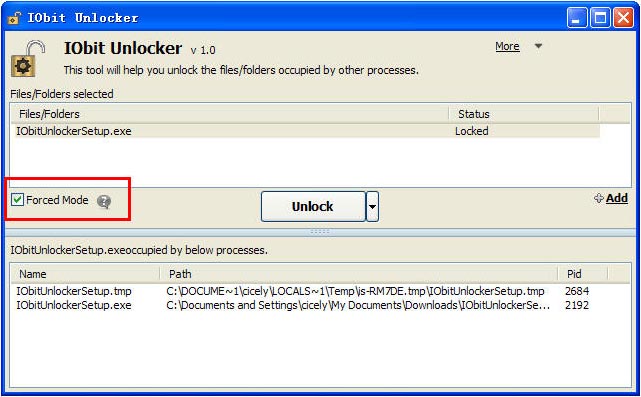
عند فشل فك القفل في الوضع العادي، يوفّر البرنامج خيار Forced Mode، والذي يقوم بإنهاء جميع العمليات المرتبطة بالملف أو المجلد المقفول. وتوضح صفحة الدليل أن هذا الوضع يُستخدم عندما لا تنجح محاولة فتح القفل بالطريقة العادية.
هذه الميزة مهمة في الحالات التي يكون فيها الملف محجوزًا بواسطة عملية خلفية لا تتوقف تلقائيًا. ومع ذلك، يُفضّل استخدامها بعناية، خصوصًا عند التعامل مع ملفات مرتبطة ببرامج نشطة أو عناصر قريبة من ملفات النظام.
تحميل IObit Unlocker للويندوز
تذكر الصفحة الرسمية أن البرنامج يدعم Windows 11 وWindows 10 وWindows 8 وWindows 7 وVista وXP، كما أن حجم الإصدار 1.3.0 يبلغ 2.13 ميجابايت. ويعني ذلك أن الأداة مناسبة لمن يريد برنامجًا صغير الحجم يؤدي مهمة محددة بكفاءة، دون استهلاك ملحوظ لموارد الجهاز.
عند البحث عن IObit Unlocker أحدث إصدار، يكون التركيز غالبًا على ثلاثة أمور أساسية: التوافق مع نسخة ويندوز المثبتة، وخفة حجم البرنامج، وتوفّر الوظائف الأساسية المطلوبة، مثل فك القفل والحذف وإعادة التسمية والنقل والنسخ. وتُظهر البيانات الرسمية أن البرنامج يلبّي هذه المتطلبات بشكل مباشر.
جدول التوافق والمواصفات الأساسية
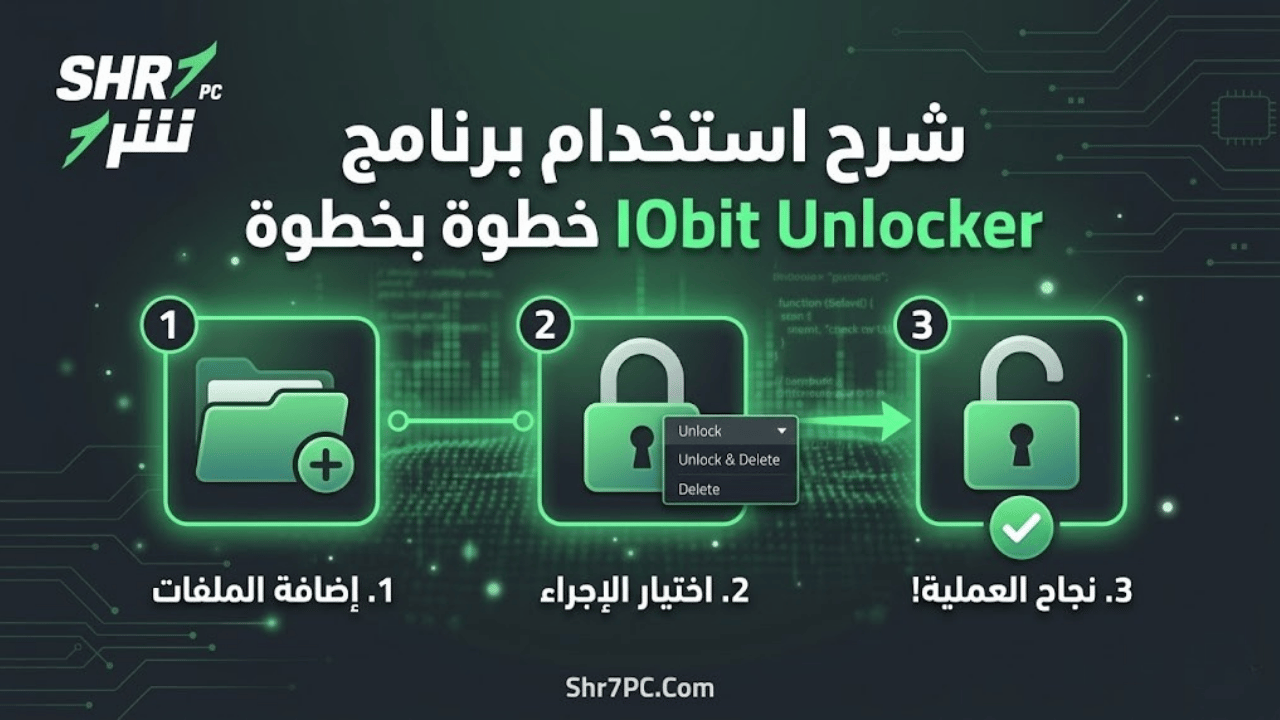
شرح استخدام برنامج IObit Unlocker خطوة بخطوة
يستند استخدام البرنامج إلى آلية واضحة: إضافة الملف أو المجلد، فحص حالته، ثم اختيار الإجراء المناسب من قائمة الأوامر المتاحة. ويجعل هذا الترتيب التعامل مع المشكلة سهلًا حتى عند تكرارها أكثر من مرة في اليوم الواحد.
إضافة الملف أو المجلد المقفول
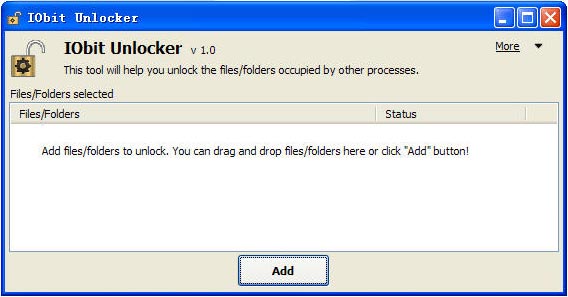
تبدأ العملية بسحب الملف أو المجلد إلى واجهة البرنامج، أو بالضغط على زر Add لإضافته يدويًا. وتُعد هذه الخطوة نقطة البداية في جميع الحالات تقريبًا، سواء كان الهدف حذف ملف عنيد أو إعادة تسمية مجلد محجوز.
اختيار نوع الإجراء
بعد إضافة الملف، يمكن تنفيذ Unlock فقط، أو اختيار إجراء متقدم من القائمة المجاورة، مثل Unlock & Delete أو Unlock & Rename أو Unlock & Move أو Unlock & Copy. هذا التنوع يمنح مرونة كبيرة، لأن المشكلة لا تنتهي دائمًا بالحذف؛ فقد يكون المطلوب نقل الملف أو إعادة ترتيب أسمائه فحسب.
استخدام وضع Forced Mode عند الحاجة
إذا لم تنجح المحاولة العادية، يمكن تفعيل Forced Mode، وهو الوضع الذي ينهي جميع العمليات المرتبطة بالملف أو المجلد المقفول. ويُستخدم هذا الخيار عندما تكون هناك عملية خلفية تمنع الوصول إلى العنصر المطلوب.
مثال عملي على الاستخدام
عند وجود مجلد قديم تابع لبرنامج تمت إزالته من الجهاز، قد تظهر رسالة تمنع حذفه لأن بعض ملفاته ما تزال قيد الاستخدام. في هذه الحالة، يمكن إضافة المجلد إلى البرنامج، ثم اختيار Unlock & Delete، أو تجربة Forced Mode إذا لم تنجح المحاولة الأولى. وبهذا يتم التخلص من المجلد دون الحاجة إلى إعادة تشغيل الجهاز أو تنفيذ خطوات أطول.
مقارنة بين وظائف البرنامج وأشهر الاستخدامات
تتضح قوة الأداة أكثر عند ربط كل وظيفة من وظائفها بالمشكلة التي تعالجها. يبيّن الجدول التالي العلاقة بين الخيارات المتاحة داخل البرنامج والاستخدام العملي لكل منها.

متى يكون تحميل برنامج IObit Unlocker مفيدًا؟
هناك حالات شائعة يصبح فيها وجود هذه الأداة على الكمبيوتر مفيدًا للغاية. من أبرز هذه الحالات: بقاء مجلدات بعد إزالة البرامج، وتعذر حذف ملفات من سطح المكتب، ورفض بعض العناصر الموجودة على الأقراص الخارجية للحذف أو النقل، وظهور رسائل المشاركة أو رفض الوصول أثناء تنظيم الملفات.
كما يبرز دور البرنامج عند التعامل مع مشاريع تحتوي على ملفات كثيرة يتم فتحها وتعديلها باستمرار؛ ففي هذه البيئة ترتفع احتمالية بقاء بعض الملفات تحت الاستخدام أو مرتبطة بعمليات لم تغلق بشكل كامل. لذلك فإن تحميل IObit Unlocker للويندوز يمكن أن يوفّر وقتًا كبيرًا عند تكرار هذا النوع من المشكلات.
حالات استخدام شائعة
لماذا يحظى البرنامج باهتمام كبير؟
ترجع شعبية البرنامج إلى أنه يركز على مشكلة محددة جدًا، لكنه يعالجها بطريقة مباشرة وواضحة. فبدلًا من إدخال المستخدم في مجموعة كبيرة من الأدوات والإعدادات، يقدّم له واجهة واحدة تضم الخيارات الأساسية المطلوبة لإدارة الملفات المقفلة.
كما أن الجمع بين خفة الحجم، ودعم عدة إصدارات من ويندوز، وتعدد أوضاع التعامل مع الملفات، يجعل برنامج IObit Unlocker مناسبًا للاستخدام المنزلي والمهني في الوقت نفسه. وهذه المزايا تفسر انتشار كلمات بحث مثل: تحميل برنامج IObit Unlocker، وتحميل IObit Unlocker، وIObit Unlocker أحدث إصدار.
نصائح مهمة عند استخدام البرنامج
رغم سهولة استخدام الأداة، فإن التعامل مع الملفات المقفلة يحتاج دائمًا إلى قدر من الانتباه، خاصة عند حذف المجلدات أو إنهاء العمليات المرتبطة بها. ويكون من الأفضل التأكد من أن الملف غير ضروري لعمل النظام أو لأحد البرامج النشطة قبل تنفيذ الحذف النهائي.
كما يُستحسن البدء بخيار Unlock فقط عند الشك في أهمية الملف، ثم الانتقال إلى الحذف أو النقل أو إعادة التسمية بحسب الحالة. وعند استخدام Forced Mode، يجب تذكر أن الدليل الرسمي يوضح أن هذا الوضع يقوم بإنهاء جميع العمليات المتعلقة بالملف أو المجلد المقفول.
يقدّم IObit Unlocker حلًا مباشرًا لمشكلة الملفات والمجلدات التي ترفض الحذف أو التعديل داخل ويندوز، من خلال فك القفل عنها ثم إتاحة حذفها أو إعادة تسميتها أو نقلها أو نسخها بسهولة. وتؤكد المصادر الرسمية أن البرنامج يدعم عددًا واسعًا من إصدارات ويندوز، ويأتي بحجم خفيف، ويشمل خيارات متعددة مثل Unlock & Delete وUnlock & Rename وUnlock & Move وUnlock & Copy، إلى جانب وضع Forced Mode للحالات الصعبة.
ولهذا يظل تحميل برنامج IObit Unlocker خيارًا عمليًا لكل من يريد التخلص من الملفات المستعصية، أو إدارة العناصر المقفلة بصورة أكثر مرونة، أو حل مشكلة “لا يمكن حذف الملف” بطريقة أسرع من الحلول التقليدية. وعند الحاجة إلى أداة صغيرة وواضحة الوظيفة للتعامل مع الملفات قيد الاستخدام، يبرز هذا البرنامج كأحد الخيارات المناسبة على ويندوز
تابعنا دائماً لتحميل أحدث البرامج من موقع شرح PC