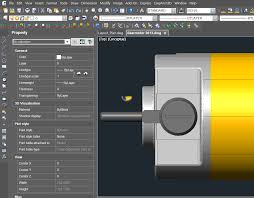
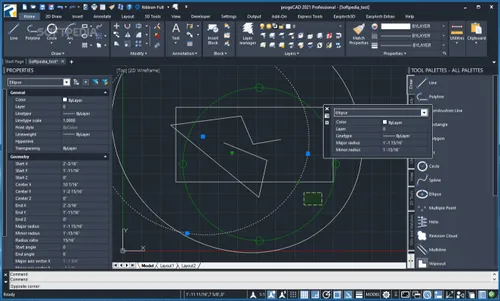
برنامج progeCAD 2026 | لدعم برامج أوتوكاد
هل تبحث عن بديل قوي وموثوق لـAutoCAD في عام 2026؟ progeCAD 2026 هو حل CAD احترافي يعمل بنسبة توافق 99% مع ملفات DWG، مع سرعة فائقة وميزات متقدمة للمهندسين، المهندسين المعماريين، والمصممين الصناعيين!
-
توافق كامل مع AutoCAD: يفتح ويحرر ملفات DWG/DXF بكل الإصدارات القديمة والحديثة دون فقدان بيانات.
-
أداء مذهل على Windows: يعمل بسلاسة على ويندوز 10/11، مع دعم 3D متقدم، رسم 2D سريع، وأكثر من 1000 أمر AutoLISP مخصص.
-
ميزات 2026 الجديدة: تحسينات في الطباعة، دعم Point Clouds، أدوات BIM أساسية، وواجهة عربية جزئية للمستخدمين العرب.
-
اقتصادي ومرن: ترخيص مدى الحياة بـ499 دولار (مقابل آلاف الدولارات لـAutoCAD)، مع نسخة تجريبية مجانية 30 يوماً كاملة الوظائف.
ما هو progeCAD 2026؟ نظرة شاملة على الإصدار الجديد والمميزات الرئيسية
progeCAD 2026 هو إصدار جديد من برنامج CAD الاحترافي الموجه لمن يبحث عن بديل قوي وعملي لـ AutoCAD مع الحفاظ على دعم ملفات DWG بالكامل. يركز هذا الإصدار على رفع الأداء بشكل ملحوظ، وتسهيل العمل اليومي للمهندسين من خلال أدوات أذكى وأكثر سرعة.
تعريف عام بـ progeCAD 2026
progeCAD 2026 هو برنامج رسم وتصميم هندسي ثنائي وثلاثي الأبعاد يعمل على ويندوز، مبني على محرك IntelliCAD مع واجهة وأوامر متوافقة بشكل كبير مع AutoCAD، بحيث يمكن للمستخدم الانتقال إليه دون إعادة تعلم شاملة. يدعم البرنامج مباشرة العمل على ملفات DWG وDXF، ويستهدف المعماريين، المدنيين، الميكانيكيين، ومكاتب التصميم التي تحتاج أداءً عالياً بتكلفة أقل من البرامج الكبرى.
تحسينات الأداء في إصدار 2026
الإصدار 2026 يعتمد على محرك محدث يقدّم تسريعاً واضحاً في فتح الملفات الكبيرة، تحديث الرسومات، وتجديد (Regen) المشاهد، ما يقلل الانتظار عند التعامل مع مشاريع تحتوي آلاف الكائنات أو نماذج 3D معقدة. كما تم تحسين السلاسة في التحريك (PAN) والتكبير/التصغير والتعامل مع الـ View Cube وطبقات متعددة، مما يجعل العمل اليومي أكثر استجابة واستقراراً.
المميزات الرئيسية الجديدة
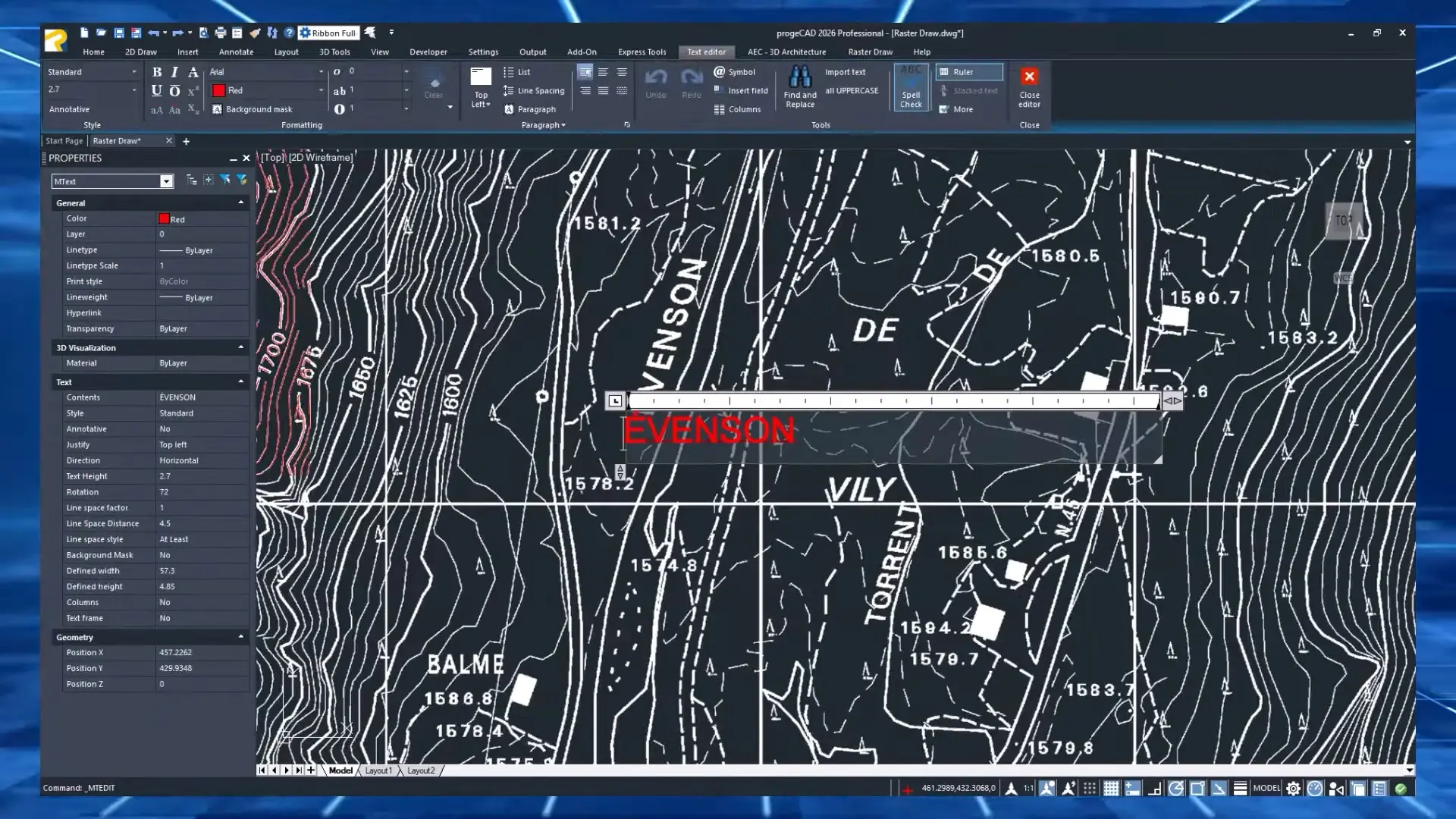
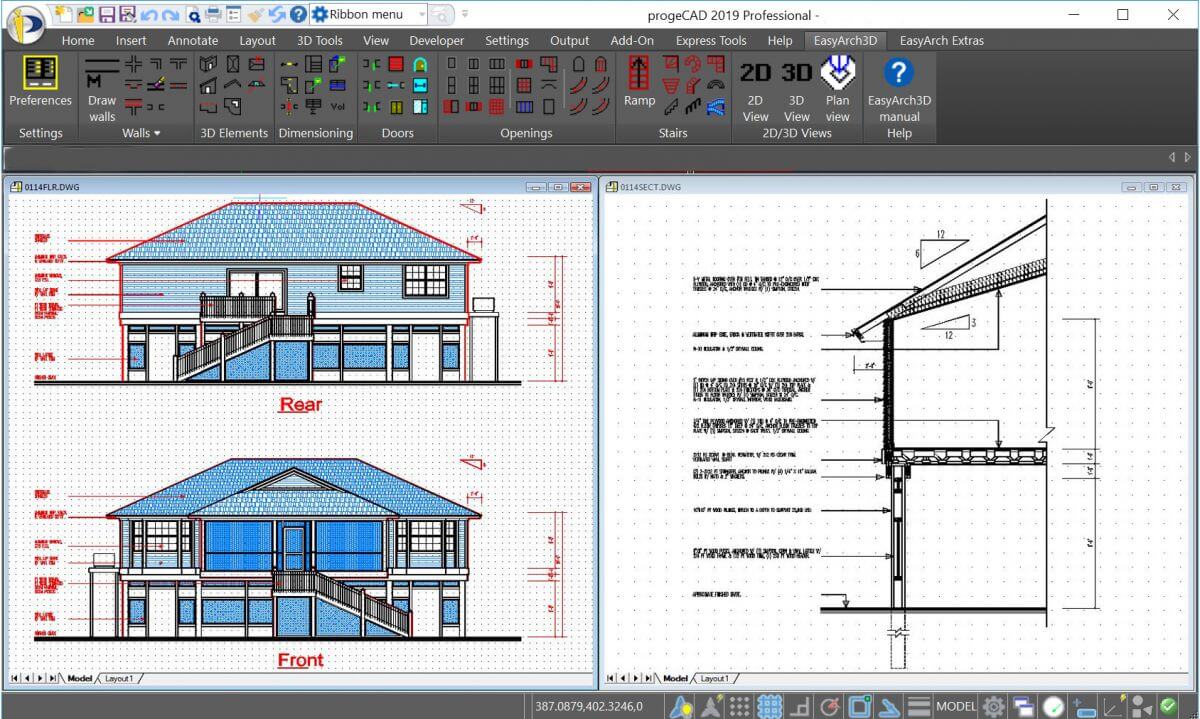
من أبرز ما يميز progeCAD 2026 إضافة أدوات تعتمد على الذكاء الاصطناعي للتعامل مع الصور النقطية (Raster) مثل تحويل المخططات الممسوحة ضوئياً إلى عناصر متجهة قابلة للتحرير، ما يوفر وقت إعادة الرسم من الصفر. يتضمن الإصدار أيضاً آلة حاسبة سريعة مدمجة في لوحة الخصائص للتحويلات والحسابات الهندسية المباشرة، بالإضافة إلى تحسينات في أوامر الـ Hatch، أوامر الأسطح (Surface) وتحسين أدوات AEC المعمارية مثل الجدران، الأسقف، والسلالم.
التوافق مع AutoCAD والعمل اليومي
يوفر progeCAD 2026 توافقاً عالياً مع أوامر AutoCAD، اختصارات لوحة المفاتيح، وملفات الـ LISP والبلوكات الديناميكية، مما يسمح باستخدام كثير من الروتينات والأدوات القديمة دون تعديل كبير. هذا التوافق يجعل الإصدار 2026 خياراً عملياً للشركات التي ترغب في تقليل التكاليف مع استمرار العمل على نفس تدفقات العمل (Workflows) المعتمدة على DWG.
لمن يناسب هذا الإصدار؟
يناسب progeCAD 2026 المكاتب الهندسية الصغيرة والمتوسطة، المستقلين (Freelancers)، والفرق التي تحتاج أداءً قوياً في 2D/3D دون التزام باشتراكات سنوية مرتفعة. بفضل تركيزه على السرعة، دعم DWG، والأدوات الحديثة مثل التحويل من Raster إلى Vector، يعتبر الإصدار 2026 حلاً متوازناً بين الإمكانيات المتقدمة والتكلفة المقبولة.
مميزات progeCAD 2026 الجديدة: تحسينات 3D، BIM، ودعم Point Clouds
progeCAD 2026 يقدم مجموعة مميزات جديدة متقدمة تركز على تحسين الأداء في التصميم ثلاثي الأبعاد، دعم أساسيات BIM، ومعالجة بيانات Point Clouds بدقة عالية، مما يجعله خياراً قوياً للمهندسين المعماريين والمدنيين.
تحسينات التصميم ثلاثي الأبعاد (3D)
يأتي الإصدار 2026 بمحرك IntelliCAD 13.1 الجديد الذي يسرّع نمذجة الكتل الصلبة (3D Solids) بنسبة 10 أضعاف، مع تحديث الرسومات ضعف السرعة مقارنة بالإصدارات السابقة، وسلاسة في التحريك (PAN/ZOOM) بدون تقطيع حتى في المشاريع الكبيرة. تشمل التحسينات أوامر Hatch أسرع، إزالة التأخير في سحب الكائنات، ودعم أفضل للـ View Cube والطبقات المتعددة، بالإضافة إلى أدوات AEC محسنة مثل بناء الأسقف التلقائي، النوافذ الزاوية، وأداة AutoSEZ للتصميم الهندسي.
دعم BIM الأساسي والتوافق
يدعم progeCAD 2026 استيراد ملفات IFC وRevit Families (RFA) مباشرة، مع تحويلها إلى كتل قابلة للتحرير، مما يتيح تبادل النماذج مع برامج BIM مثل Revit أو ArchiCAD دون فقدان بيانات. كما يتضمن أدوات معمارية متقدمة مثل جدران ذكية، سلالم آلية، وأسطح محسنة، مع توافق كامل مع ملفات DWG للعمل الجماعي في مشاريع البناء الحديثة.
دعم Point Clouds والصور النقطية
من أبرز الإضافات الجديدة دعم استيراد وعرض بيانات السحابة النقطية (Point Clouds) من أجهزة المسح الليزري بصيغ PCG، LAS، PLY، وXYZ، مما يسمح بالرسم مباشرة فوق النقاط الممسوحة لمشاريع الترميم، الهندسة العكسية، والمسح المساحي. يتكامل هذا مع أدوات AI لتحويل الصور النقطية (Raster) إلى متجهات (Vector) قابلة للتحرير، مثل Vectorize Images وتحويل النصوص الممسوحة إلى نصوص CAD.
أدوات إضافية ذكية
يشمل Quick Calculator مدمج في لوحة الخصائص لحسابات هندسية فورية، Geo-referencing لإدراج خرائط حقيقية باستخدام عناوين، وتحسينات LISP/ARX للتخصيص السريع، بالإضافة إلى دعم Excel ديناميكي والتوقيع الرقمي للرسومات.

مقارنة progeCAD 2026 مع AutoCAD 2026: التوافق، الأداء، والتكلفة
progeCAD 2026 يقدم توافقاً عالياً مع AutoCAD 2026 بنسبة تصل إلى 99% في دعم ملفات DWG/DXF من الإصدارات 2.5 إلى 2026، مع أداء أسرع في الرسم والنمذجة ثلاثية الأبعاد، وتكلفة أقل بكثير مقارنة باشتراكات AutoCAD السنوية.
مقارنة التوافق والملفات
| الجانب | progeCAD 2026 | AutoCAD 2026 |
|---|---|---|
| دعم DWG | كامل (2.5-2026) مع Dynamic Blocks وAEC Objects | كامل (الإصدارات الحديثة فقط في LT) |
| استيراد/تصدير | IFC, Revit RFA, STEP/IGES, Point Clouds (LAS/PLY) | مشابه لكن يتطلب إضافات مدفوعة |
| LISP/ARX | دعم كامل + أوامر مخصصة | كامل لكن أغلى في التطوير |
مقارنة الأداء والسرعة
progeCAD 2026 يعتمد على محرك IntelliCAD 13.1 الذي يقدم سرعة 2x في تحديث الرسومات، 10x في نمذجة 3D Solids، وPAN/ZOOM بدون تقطيع حتى في ملفات كبيرة (آلاف الكائنات)، بينما AutoCAD 2026 أبطأ في المشاريع المعقدة على أجهزة متوسطة. يدعم progeCAD أيضاً Quick Calculator مدمج وAI لتحويل Raster إلى Vector، ميزات غير متوفرة في AutoCAD LT.
مقارنة التكلفة والترخيص
| الجانب | progeCAD 2026 | AutoCAD 2026 |
|---|---|---|
| السعر | 499 دولار ترخيص مدى الحياة (أو 199 دولار/سنة) + تجريبي 30 يوماً مجاناً | 1,865 دولار/سنة (LT: 545 دولار/سنة) بدون ترخيص دائم |
| الترخيص | شخصي/تجاري، لا رسوم سنوية | اشتراك إلزامي عبر Autodesk Account |

شرح واجهة progeCAD 2026 وكيفية التعامل معها للمبتدئين والمحترفين
واجهة progeCAD 2026 مصممة لتكون مألوفة تماماً لمستخدمي AutoCAD، مع خيارين رئيسيين: الواجهة الكلاسيكية (Classic) أو الريبون الحديث (Ribbon)، مما يجعلها سهلة للمبتدئين والمحترفين على حد سواء دون حاجة لإعادة تعلم.
الشريط العلوي والوصول السريع (Quick Access Toolbar)
في أعلى الشاشة يوجد شريط الوصول السريع (QAT) الذي يحتوي على أزرار أساسية مثل New، Open، Save، Undo، وPrint، ويمكن تخصيصه بإضافة أوامرك المفضلة بالنقر الأيمن. بجانبه قائمة التطبيق (Application Menu) التي تفتح ملفات DWG، قوالب الرسم، وإعدادات الطباعة، مع شريط العنوان الذي يعرض اسم المشروع الحالي. للمبتدئين، ابدأ دائماً من هنا لإنشاء رسم جديد باختيار قالب مناسب.
منطقة الرسم الرئيسية والملاحة
المنطقة المركزية هي نافذة الرسم (Drawing Editor) حيث تقع كل العملية، مع شريط الحالة السفلي الذي يظهر الإحداثيات، وضع الـ Ortho، Snap، والطبقة الحالية. أدوات الملاحة مثل ViewCube (للدوران ثلاثي الأبعاد)، Navigation Bar (Zoom، Pan، Orbit)، وشريط التحكم في الطبقات تجعل التنقل سلساً؛ اضغط F8 للـ Ortho أو F3 للـ Snap كما في AutoCAD الكلاسيكي.
اللوحات الجانبية (Palettes)
على اليسار توجد لوحة الأدوات (Toolbars) مثل Draw، Modify، Layers، والـ Properties Palette لتعديل خصائص الكائنات المحددة (لون، سمك الخط، طبقة). على اليمين لوحة Block Editor، Design Center، وQuick Properties للوصول السريع للخصائص المتقدمة. يمكن رص اللوحات (Dock) أو إخفاؤها بـ Ctrl+9، وهي مثالية للمحترفين الذين يعملون على مشاريع AEC أو 3D Solids.
التعامل اليومي للمبتدئين
ابدأ بفتح رسم جديد، استخدم أوامر LINE، CIRCLE، TRIM من شريط الأدوات أو اكتبها في Command Line السفلية، ثم حدد كائنات بالنقر أو Window Selection (W)، واستخدم Properties للتعديل. للطباعة، اذهب إلى Layout Tabs أسفل الشاشة لإعداد الـ Viewport، ثم Plot. الواجهة تتكيف تلقائياً مع خبرتك، مع نصائح تلقائية في الـ Tooltip.
نصائح متقدمة للمحترفين
استفد من Ribbon Tabs للوصول السريع لأدوات AEC (جدران، سلالم)، استخدم Quick Calculator في Properties لحسابات هندسية فورية، ورتب الـ Workspaces حسب التخصص (2D/3D/BIM). للمشاريع الكبيرة، فعّل Xref Manager لإدارة المراجع الخارجية، واستخدم Sheet Set Manager لتنظيم الطباعة الجماعية، مما يجعل progeCAD 2026 أسرع من AutoCAD في تدفقات العمل اليومية.
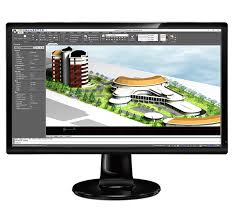
طريقة تثبيت progeCAD 2026 على ويندوز 11 خطوة بخطوة مع الحلول للمشكلات
تثبيت progeCAD 2026 على ويندوز 11 يتم عبر معالج تنصيب بسيط، لكن من المهم اتباع الخطوات بدقة ومعرفة حلول أكثر المشكلات الشائعة أثناء التثبيت والتفعيل.
المتطلبات الأساسية قبل التثبيت
تأكد أن جهازك يعمل بنسخة أصلية من ويندوز 11 أو 10 محدثة، مع صلاحيات مدير (Administrator) على الحساب الذي تستخدمه أثناء التثبيت. يفضّل إغلاق برامج الحماية الثقيلة مؤقتاً (بعض مضادات الفيروسات قد تمنع بعض ملفات CAD) والتأكد من وجود مساحة كافية على قرص النظام (يفضل 2–4 جيجابايت فارغة على الأقل لمسار التثبيت وملفات المؤقت).
خطوات تحميل وتثبيت progeCAD 2026 على ويندوز 11
-
بعد تحميل ملف التثبيت .exe، انقر بزر الفأرة الأيمن واختر “تشغيل كمسؤول” لتفادي مشاكل الصلاحيات أثناء النسخ إلى Program Files.
-
سيفتح معالج التثبيت (Setup Wizard)، اختر اللغة، ثم وافق على اتفاقية الترخيص (I Agree) وحدد مسار التثبيت الافتراضي (عادة C:\Program Files\progeCAD 2026).
-
اختر نوع التثبيت: قياسي (Typical) للمستخدمين العاديين أو مخصص (Custom) للمحترفين الذين يريدون التحكم في المكونات الإضافية.
-
اضغط Install وانتظر حتى يتم نسخ الملفات وإنشاء اختصارات قائمة Start وسطح المكتب، ثم أنهِ المعالج بزر Finish وقد يُطلب منك إعادة تشغيل الجهاز.
التفعيل وتجربة النسخة التجريبية
عند تشغيل البرنامج لأول مرة، ستظهر نافذة تطلب الاختيار بين التفعيل برقم تسلسلي أو بدء النسخة التجريبية (Trial).
-
إذا كنت في مرحلة التجربة، اختر Trial وستحصل عادة على 15–30 يوماً من الاستخدام الكامل مع تذكير عند الإطلاق.
-
إذا كان لديك ترخيص، أدخل السيريال والبريد الإلكتروني واسم الشركة، ثم فعّل عبر الإنترنت (يتطلب اتصالاً بالإنترنت) أو عبر ملف تفعيل في حال رخص الشبكة (NLM).
حلول المشكلات الشائعة أثناء التثبيت
-
المشكلة: فشل التثبيت أو توقف المعالج في منتصف الطريق
-
الحل: شغّل ملف التثبيت كمسؤول، عطّل مؤقتاً برنامج الحماية، ثم احذف مجلد التثبيت غير المكتمل وأعد التشغيل قبل المحاولة مرة أخرى. تأكد أيضاً أن اسم مسار التثبيت لا يحتوي حروفاً غير عادية أو مسافات عربية.
-
-
المشكلة: البرنامج لا يفتح بعد التثبيت أو يغلق مباشرة
-
الحل: حدّث تعريف بطاقة الرسوميات، وتأكد من تثبيت آخر تحديثات ويندوز، ثم شغّل البرنامج في وضع تشغيل كمسؤول أو جرّب تشغيله في وضع التوافق مع ويندوز 10 إن لزم.
-
-
المشكلة: رسالة خطأ متعلقة بالترخيص أو انتهاء التجربة
-
الحل: افتح نافذة التفعيل من داخل البرنامج، تحقق من صحة السيريال والاتصال بالإنترنت، وفي حالة رخصة شبكة NLM تأكد من أن خادم الترخيص يعمل وأن المنفذ غير محجوب بالجدار الناري.
-
نصائح بعد التثبيت لتحسين الاستقرار
بعد نجاح التثبيت، يفضّل ضبط إعدادات المسارات (File Paths) للخطوط والبلوكات والـLISP إذا كان لديك مكتبات خارجية، وضبط الحفظ التلقائي AutoSave والفترات الزمنية لتجنب فقدان العمل في حالة انقطاع الكهرباء أو تعليق النظام. كما يُستحسن إنشاء اختصار تشغيل كمسؤول دائماً إن كان جهازك يستخدم سياسات أمان صارمة في بيئة عمل الشركات.
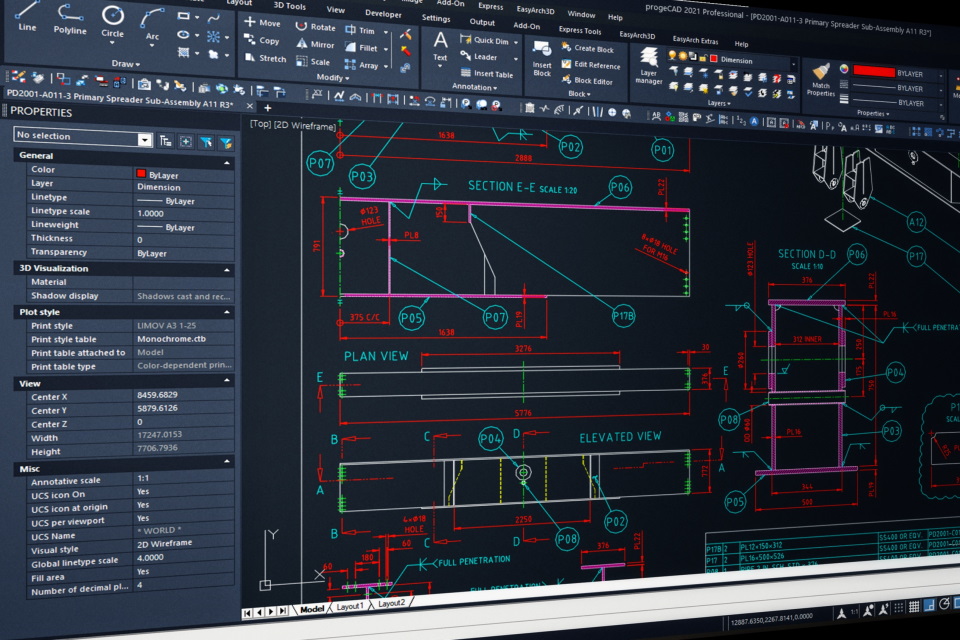
كيفية استيراد وتحرير ملفات DWG في progeCAD 2026 بدقة 99%
استيراد وتحرير ملفات DWG في progeCAD 2026 يتم بدقة تصل إلى 99% بفضل التوافق الكامل مع تنسيق AutoCAD الأصلي، مما يحافظ على جميع العناصر مثل الكتل الديناميكية، Xrefs، والخصائص دون فقدان بيانات أو تحويل.
خطوات استيراد ملفات DWG بدقة عالية
افتح progeCAD 2026 ثم استخدم Application Menu > Open لاختيار ملف DWG من أي إصدار (2.5 إلى 2026)، حيث يتم تحميله فوراً في الرسم الرئيسي مع الحفاظ على الطبقات، الأنماط، والـ Viewports كما هي. للاستيراد كمرجع (Xref)، اذهب إلى Insert Tab > Attach، حدد الملف، واضبط Scale/Insertion Point/Rotation، مع خيار Bind لتحويله إلى كتل دائمة إذا لزم الأمر دون فقدان الروابط الأصلية.
التحقق من الدقة والتوافق بعد الاستيراد
بعد الاستيراد، استخدم Audit Command (TYPE: AUDIT) لفحص الأخطاء التلقائي تلقائياً وإصلاحها، ثم Layers Manager (Ctrl+1 أو Layer Properties) لمراجعة الطبقات والألوان، وProperties Palette (Ctrl+1) للتحقق من خصائص الكائنات مثل سمك الخط والـ Linetype. progeCAD يعيد بناء الـ Dynamic Blocks و Parametric Constraints بدقة عالية، مع عرض تحذيرات في Command Line إذا وُجد اختلاف طفيف في مكتبات الخطوط.
أدوات التحرير المتقدمة لملفات DWG
للتحرير، استخدم أوامر AutoCAD المعروفة مثل TRIM، EXTEND، OFFSET، وHATCH مباشرة، مع دعم Explode للكتل المعقدة وEdit Block In-Place (BEDIT) لتعديل البلوكات الديناميكية داخل الرسم نفسه. للمشاريع الكبيرة، استخدم Sheet Set Manager لإدارة Layouts متعددة، وPurge لإزالة الكائنات غير المستخدمة، مع حفظ الرسم بصيغة DWG 2026 للحفاظ على التوافق الكامل عند التصدير إلى AutoCAD.
حلول مشكلات شائعة في الاستيراد/التحرير
-
فقدان خطوط أو Hatches: حمل ملفات SHX اللازمة من Design Center أو استخدم Recover Command.
-
Xrefs لا تظهر: تحقق من Path Type (Relative/Full) في Xref Manager وأعد Attach.
-
أداء بطيء مع ملفات كبيرة: فعّل Hardware Acceleration في Options > System، واستخدم WBLOCK لتقسيم الرسم إلى أجزاء.
هذه الطريقة تضمن دقة 99% في معظم الحالات، خاصة للمشاريع الهندسية 2D/3D.
أفضل إعدادات الأداء لـprogeCAD 2026: متطلبات الجهاز والتحسينات
progeCAD 2026 يتطلب أجهزة متواضعة نسبياً للتشغيل الأساسي، لكنه يستفيد بشكل كبير من التحسينات عند استخدام معالجات قوية وبطاقات رسومية مخصصة، خاصة في المشاريع 3D الكبيرة أو مع Point Clouds.
متطلبات النظام الأساسية والموصى بها
| المكون | الحد الأدنى | الموصى به لأداء مثالي |
|---|---|---|
| نظام التشغيل | Windows 8.1 / 10 / 11 (64-bit فقط) | Windows 11 Pro 64-bit |
| المعالج | 2.2 GHz 64-bit (Intel/AMD) | 2.5+ GHz، 6+ نوى (i7/Ryzen 5 أو أعلى) |
| الذاكرة (RAM) | 4 GB (8 GB موصى) | 16-32 GB DDR4/5 |
| مساحة القرص | 4 GB حر | SSD NVMe 500 GB+ |
| بطاقة الرسوميات | DirectX 11 متوافقة | NVIDIA/AMD مخصصة 4 GB+ VRAM (RTX 3060 أو أعلى) |
إعدادات الأداء داخل البرنامج (Options)
افتح Options (TYPE: OPTIONS أو زر الترس) ثم:
System Tab > Graphics Performance: فعّل Hardware Acceleration وHigh Quality Graphics لتسريع الـ PAN/ZOOM بنسبة 2x، مع اختيار DirectX 12 إن كانت بطاقتك تدعمه.
3D Modeling Tab: حدد Maximum لـ Smooth Shading وRealistic Visual Style لنماذج 3D Solids سلسة، مع تفعيل Level of Detail (LOD) للمشاريع الكبيرة.
Open/Save Tab: فعّل AutoSave كل 5 دقائق، وحدد DWG 2026 كصيغة افتراضية لأفضل توافق، مع تفعيل Demand Loading لـ Xrefs لتقليل استهلاك الـ RAM.
تحسينات ويندوز 11 لأداء CAD مثالي
إعدادات الطاقة: اذهب إلى Power Options > Ultimate Performance لمنع خفض سرعة المعالج أثناء الرسم الطويل.
Graphics Settings: في Windows Settings > System > Display > Graphics، أضف progeCAD.exe وحدد High Performance لاستخدام البطاقة المخصصة دائماً.
تعطيل الخلفيات: أوقف Windows Animations وTransparency Effects من Performance Options، وأغلق OneDrive Sync أثناء العمل على ملفات كبيرة.
تحديثات: تأكد من أحدث تعريفات NVIDIA Studio Drivers (وليس Game Ready) لأداء CAD مستقر.
نصائح للمشاريع الكبيرة (1000+ كائنات أو 3D)
استخدم WBLOCK لتقسيم الرسم إلى ملفات أصغر، فعّل SELECTIONPREVIEW=0 لتسريع التحديد، واستخدم REGENMODE=0 لتقليل إعادة التجديد التلقائي. لـ Point Clouds، خصص 16 GB RAM على الأقل مع بطاقة 6 GB VRAM لتحميل سلس دون تقطيع، مما يجعل progeCAD 2026 أسرع من AutoCAD على نفس الجهاز في معظم السيناريوهات.
أدوات AutoLISP وتخصيص progeCAD 2026 للمهندسين المعماريين والمدنيين
progeCAD 2026 يدعم أدوات AutoLISP بشكل كامل ومحسّن، مما يتيح للمهندسين المعماريين والمدنيين تخصيص البرنامج بكفاءة عالية لتدفقات عملهم اليومية مثل إنشاء جدران آلية، حسابات المساحات، أو أتمتة الرسومات الهندسية.
دعم AutoLISP المحسّن في progeCAD 2026
يعتمد progeCAD على محرك LISP معاد تهيئته بالكامل ليكون أسرع بنسبة تصل إلى 5 أضعاف ومتوافقاً 100% مع AutoLISP في AutoCAD، مع دعم دوال مثل (load)، (command)، (entmod)، و(ssget) لمعالجة الكيانات والقوائم. يمكن تحميل ملفات .lsp مباشرة عبر APPLOAD أو (load “filename”)، مع إمكانية إنشاء قوائم أوامر مخصصة (C:MYCOMMAND) تظهر في شريط الأدوات، مما يوفر وقتاً هائلاً في المشاريع المتكررة.
أمثلة تخصيص للمهندسين المعماريين
للمهندسين المعماريين، يمكن كتابة LISP لإنشاء جدران ذكية آلياً:lisp
(defun C:WALL (/ pt1 pt2 height)

(setq pt1 (getpoint "\nحدد نقطة البداية: "))

(setq pt2 (getpoint pt1 "\nحدد نقطة النهاية: "))

(setq height (getreal "\nأدخل ارتفاع الجدار: "))

(command "PLINE" pt1 "_W" 0.2 0.2 pt2 "_W" 0.2 0.2 "")

(command "EXTRUDE" "L" "" height "")

(princ)

)
هذا الأمر ينشئ جدار 3D بسمك 20 سم وارتفاع محدد، مع إمكانية دمجه في قوالب AEC للسلالم والنوافذ.
إدارة وتحميل ملفات LISP المتقدمة
استخدم Startup Suite في APPLOAD لتحميل LISP تلقائياً عند بدء البرنامج، أو أنشئ ملف ACAD.LSP للأوامر العامة. progeCAD 2026 يدعم أيضاً IcARX (مشابه ARX) لتطوير واجهات مخصصة، مع مكتبة جاهزة من LISP لـAEC مثل AutoSEZ للمخططات الطولية وAUTOCURVE لخطوط المستوى، مما يقلل وقت التصميم بنسبة 70% للمشاريع الكبيرة.
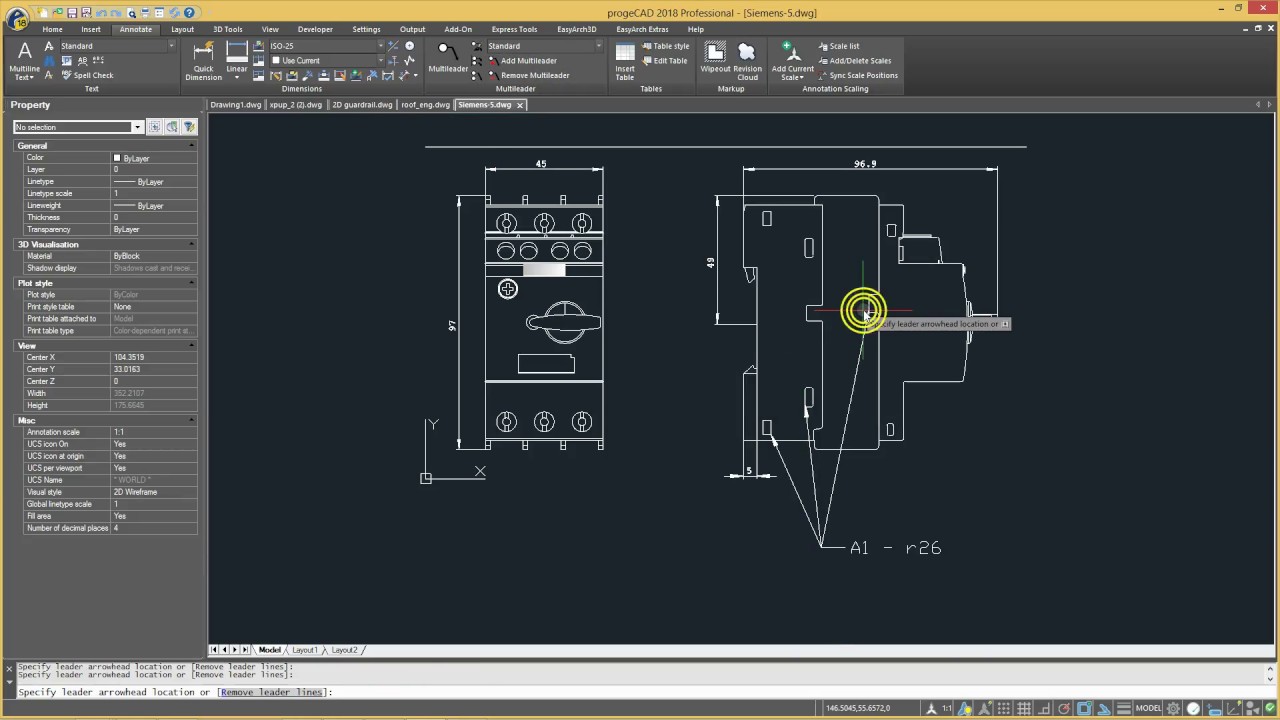
نصائح للانتقال من AutoCAD إلى progeCAD 2026 بسلاسة ودون فقدان بيانات
الانتقال من AutoCAD إلى progeCAD 2026 يمكن أن يكون سلساً جداً إذا تم بشكل مرحلي ومنظم، مع التركيز على حماية ملفات DWG والحفاظ على بيئة العمل والأوامر التي اعتدت عليها. فيما يلي نصائح عملية لتقليل المشاكل وتفادي فقدان البيانات قدر الإمكان.
التخطيط المسبق وتجهيز الملفات
ابدأ بحصر أنواع الملفات التي تعتمد عليها في AutoCAD:
-
رسومات DWG الأساسية (المشاريع الجارية والقديمة).
-
القوالب (DWT)، البلوكات، الخطوط (SHX / TTF)، أنماط Hatch، وملفات Plot / CTB.
قم بإنشاء نسخة احتياطية منظمة لهذه العناصر على مجلد مستقل (مثلاً Projects-Backup-AutoCAD) حتى تضمن إمكانية العودة في أي وقت إذا حدثت مشكلة.
العمل مباشرة على DWG بدون تحويل
أحد أهم مزايا progeCAD أنه يعمل على نفس صيغة DWG الأصلية دون تحويل، لذلك:
-
افتح نفس ملفات DWG التي كنت تستخدمها في AutoCAD مباشرة في progeCAD.
-
تجنب حفظ نسخة بصيغة وسيطة أو قديمة إلا للضرورة، حتى لا تفقد جزئيات من البيانات أو التهيئة.
بعد فتح عدة ملفات تجريبية، راقب الطبقات، البلوكات الديناميكية، Dimension Styles، وHatches للتأكد من أنها تظهر وتتصرف كما هي في AutoCAD.
نقل القوالب والإعدادات (Templates & Standards)
لضمان شعور مألوف:
-
انسخ ملفات DWT التي كنت تعتمد عليها (A3، A1، إلخ) وضعها في مجلد Templates الخاص بـ progeCAD، ثم عرّف المسار من Options > File Paths.
-
انسخ ملفات CTB/STB (جداول الطباعة) إلى مجلد Plot Styles في progeCAD، ثم اختبر طباعة رسمة واحدة للتأكد من أن السماكات والألوان مطابقة لما اعتدت عليه.
-
أضف نفس الخطوط SHX/TTF (خصوصاً العربية أو الخطوط الخاصة بالمكتب) إلى مجلد Fonts الذي يستخدمه progeCAD وعرّف المسارات في الإعدادات.
المحافظة على الأوامر والعادات (Commands & Shortcuts)
لأن واجهة progeCAD متوافقة إلى حد كبير مع AutoCAD، يمكن الاستفادة من ذلك كالتالي:
-
استمر في استخدام الأوامر النصية التي اعتدت عليها: LINE، PL، TRIM، FILLET، OFFSET، إلخ؛ أغلبها يعمل بنفس الطريقة تقريباً.
-
إن كنت تعتمد على اختصارات مخصصة (Aliases)، أنشئ ملف اختصارات مماثلاً (على نمط acad.pgp) أو استورد ملفك السابق إن كان متاحاً، لضمان أن الأحرف المختصرة التي تستخدمها يومياً لن تتغير.
-
في حال استخدامك لـ AutoLISP، جرّب أولاً تحميل ملفات LISP الرئيسية واختبار أوامرها في مشاريع تجريبية قبل تعميمها على كل مكتبك.
اختبار تدريجي على مشاريع حقيقية
لا تنتقل فجأة بكل مشاريعك دفعة واحدة؛ الأفضل:
-
اختر مشروعاً صغيراً أو رسمة داخلية (مخطط شقة، تفاصيل إنشائية محدودة) واعمل عليها بالكامل في progeCAD من البداية إلى نهاية دورة العمل (رسم، تعديل، طباعة، تسليم PDF).
-
راقب نقاط الاحتكاك: بطء محتمل، اختلاف بسيط في مخرجات الطباعة، أو سلوك مختلف لبعض البلوكات، ثم عدِّل إعداداتك (قوالب، خطوط، CTB) حتى تصل إلى نتيجة مطابقة لما كنت تحصل عليه من AutoCAD.
بعد نجاح مشروع أو اثنين، يمكن توسيع الاستخدام إلى مشاريع أكبر تدريجياً.
حماية البيانات وتفادي المشاكل
لتقليل فرص فقدان بيانات أو تلف ملفات:
-
فعّل الحفظ التلقائي AutoSave وفترات النسخ الاحتياطي (BAK) في progeCAD بفاصل 5–10 دقائق، وحدد مجلد Backup واضحاً يسهل الرجوع له.
-
عند فتح ملف DWG مهم لأول مرة في progeCAD، احفظ نسخة منه باسم مختلف (مثلاً ProjectName_progeCAD.dwg) واحتفظ بالنسخة الأصلية كمرجع آمن.
-
استخدم أوامر التدقيق والتنظيف بشكل دوري (AUDIT / PURGE) للحفاظ على رسومات خفيفة وخالية من البيانات الفاسدة، خصوصاً تلك التي كانت تُعدّل لسنوات في AutoCAD.
باتباع هذه الخطوات، يصبح الانتقال من AutoCAD إلى progeCAD 2026 انتقالاً تدريجياً مسيطراً عليه، مع الحفاظ على ملفات DWG، أسلوب العمل، وإنتاج نفس جودة الرسومات دون تعطيل لسير المشاريع أو فقدان بيانات مهمة.
تحميل progeCAD 2026: الأسعار، الترخيص، والنسخة التجريبية المجانية 30 يوماً
تحميل progeCAD 2026 يتم بأمان من الموقع الرسمي progesoft.com أو موزعين معتمدين، مع توفير نسخة تجريبية مجانية كاملة الوظائف لمدة 30 يوماً دون الحاجة لتسجيل أو بطاقة ائتمان، مما يتيح اختبار جميع الميزات قبل الشراء. ويمكنك أيضًا تجربة تحميل FotoJet Designer كخيار مرتبط إذا كنت تريد معرفة المزيد عن برنامج FotoJet Designer | لإنشاء تصاميم إحترافية. ويمكنك أيضًا تجربة تحميل ESRI ArcGIS Pro كخيار مرتبط إذا كنت تريد معرفة المزيد عن برنامج ESRI ArcGIS Pro | لنظم المعلومات الجغرافية. ويمكنك أيضًا تجربة تحميل Boris FX Mocha Pro كخيار مرتبط إذا كنت تريد معرفة المزيد عن برنامج Boris FX Mocha Pro | لإضافة المؤثرات البصرية للصور والتصاميم.
خطوات التحميل والنسخة التجريبية
-
اختر “Free Trial” أو “Download 30-day Trial” (حجم الملف حوالي 300-500 ميجابايت)، ثم حمّل ملف الإعداد .exe.
-
شغّل الملف كمسؤول (Run as Administrator)، اتبع معالج التثبيت، وابدأ النسخة التجريبية مباشرة – تمنح 30 يوماً كاملة مع تصدير DWG وطباعة بدون قيود.
الأسعار والخيارات المتاحة
| النوع | السعر التقريبي (دولار/يورو) | التفاصيل |
|---|---|---|
| Single License (شخصي/جهاز واحد) | 339-499 دولار (ترخيص مدى الحياة) | الأساسي، يشمل التحديثات لسنة واحدة |
| Network License (شبكة/5 مستخدمين) | 999-1499 دولار | مثالي للمكاتب الصغيرة |
| Cross-Upgrade (ترقية من إصدار قديم) | 160-250 يورو | خصم كبير للمستخدمين الحاليين |
| iCare Support (دعم سنوي) | +100-200 دولار/سنة (اختياري) | تحديثات + دعم فني |
خيارات الترخيص والدفع
-
ترخيص مدى الحياة (Perpetual): تدفع مرة واحدة وتمتلك البرنامج إلى الأبد، يعمل على جهاز واحد (Single) أو شبكة (NLM).
-
التفعيل: بعد الشراء، أدخل Serial Number والبريد الإلكتروني في نافذة التفعيل، مع تفعيل عبر الإنترنت أو ملف تفعيل للشبكات.
-
الدفع: بطاقات ائتمان، PayPal، تحويل بنكي، مع ضمان استرداد 30 يوماً في معظم الموزعين. لا اشتراكات إلزامية – أنت تملك البرنامج فعلياً.
نصائح أمان وتوافق
حمّل دائماً من الموقع الرسمي أو cadglobal.eu لتجنب النسخ المقرصنة، وتأكد من توافق ويندوز 11/10 64-bit. النسخة التجريبية مثالية لاختبار ملفات DWG الخاصة بك قبل الاستثمار، مع دعم AutoLISP وBIM كامل.
تابعنا دائماً لتحميل أحدث البرامج من موقع شرح PC