

برنامج ReIcon | لحفظ ايقونات سطح المكتب
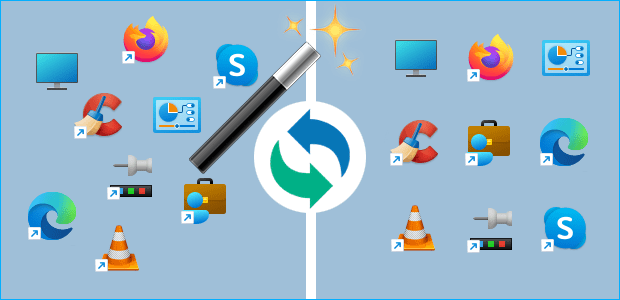
ReIcon هو برنامج مجاني ومحمول (Portable Freeware) مُصمم خصيصًا لأجهزة Microsoft Windows. وظيفته الأساسية هي تمكين المستخدمين من حفظ واستعادة تخطيط أيقونات سطح المكتب (Desktop Icon Layouts) بنقرة زر واحدة.
مميزات برنامج ReIcon
يتمتع برنامج ReIcon بعدة ميزات تجعله الأداة المثالية لإدارة أيقونات سطح المكتب:
1. الحفظ والاستعادة الدقيقة
- الدقة المتناهية: الوظيفة الأساسية هي القدرة على حفظ واستعادة الإحداثيات الدقيقة لكل أيقونة على سطح المكتب. البرنامج لا يقوم فقط بوضعها في الشبكة، بل يعيدها إلى موضعها المخصص بالبكسل، مما يحافظ على جمالية وتنظيم سطح المكتب الخاص بك.
- دعم التخطيطات المتعددة: يمكن للمستخدم حفظ عدة تخطيطات مختلفة (Layouts). هذه الميزة مثالية لأجهزة الكمبيوتر المحمولة التي تتصل بشاشات خارجية مختلفة الأحجام والدقة، أو للمستخدمين الذين يفضلون تخطيطًا معينًا للعمل وتخطيطًا آخر للترفيه. كل تخطيط يتم حفظه يوثق دقة الشاشة المرتبطة به.
- التعامل الفعال مع تغيير الدقة: يضمن ReIcon أن الأيقونات لن تتداخل أو تنتقل إلى حافة الشاشة عند التبديل بين دقات العرض، مما يحل المشكلة الأساسية التي يعاني منها المستخدمون.
2. مرونة الاستخدام والتكامل
- برنامج محمول (Portable): ReIcon هو برنامج محمول (Portable)، مما يعني أنه لا يحتاج إلى تثبيت. يمكن تشغيله مباشرة من أي مجلد أو حتى من قرص USB محمول. هذا يجعله خفيفًا ولا يترك أي إدخالات غير مرغوب فيها في سجل النظام (Registry)، كما أنه لا يشغل مساحة كبيرة على القرص الصلب.
- التكامل مع قائمة السياق (Context Menu): يوفر البرنامج خيارًا لدمج وظائف “حفظ تخطيط الأيقونات” و “استعادة تخطيط الأيقونات” مباشرة في القائمة التي تظهر عند النقر بزر الماوس الأيمن على سطح المكتب (قائمة السياق). هذا يوفر أسرع طريقة لحفظ أو استعادة التخطيط دون الحاجة إلى فتح البرنامج الرئيسي. ويمكنك أيضًا تجربة تحميل AI Ebook to Audio Converter كخيار مرتبط إذا كنت تريد معرفة المزيد عن برنامج AI Ebook to Audio Converter | لتحول كتبك الرقمية إلى كتب مسموعة.
- خيار الاستعادة التلقائية: يمكن للمستخدم ضبط البرنامج على استعادة تخطيط معين تلقائيًا عند بدء تشغيل Windows. هذا يضمن أن يكون سطح المكتب منظمًا دائمًا بمجرد تسجيل الدخول، وهو أمر مفيد بشكل خاص إذا كان نظامك يغير دقة الشاشة بشكل متكرر أثناء التشغيل.
3. ميزات إضافية للمستخدمين المتقدمين
- دعم سطر الأوامر (CMD Support): يوفر ReIcon دعمًا كاملاً لـ سطر الأوامر (Command Line). هذا يسمح للمستخدمين المتقدمين بـ:
- أتمتة حفظ أو استعادة تخطيطات محددة باستخدام ملفات دفعات (Batch Files).
- دمج عملية الاستعادة في سكريبتات بدء التشغيل أو التشغيل التلقائي لبعض الألعاب.
- دعم Unicode: يدعم البرنامج أسماء الملفات والأيقونات المكتوبة بأحرف Unicode (بما في ذلك اللغة العربية)، مما يضمن التوافق التام مع المستخدمين في جميع أنحاء العالم.
- واجهة بسيطة ومركزية: واجهة المستخدم بسيطة للغاية، تعرض قائمة بجميع التخطيطات المحفوظة مع معلومات مفيدة مثل دقة الشاشة و عدد الأيقونات في كل تخطيط.
طريقة تشغيل واستخدام برنامج ReIcon
تتميز طريقة استخدام ReIcon بالبساطة والفعالية، وتتلخص في ثلاث خطوات رئيسية: التجهيز، الحفظ، والاستعادة.
1. مرحلة التجهيز والتشغيل
- التحميل والفك: يتم تنزيل البرنامج كملف مضغوط (ZIP) من مصدر موثوق. نظرًا لكونه محمولًا، يتم فك ضغط الملفات إلى أي مجلد على جهازك (مثل مجلد الأدوات المساعدة).
- اختيار النسخة الصحيحة: يتم تشغيل الملف التنفيذي المناسب: ReIcon.exe للأنظمة 32-بت أو ReIcon_x64.exe للأنظمة 64-بت.
- تنظيم سطح المكتب: يجب على المستخدم أولاً ترتيب أيقونات سطح المكتب يدويًا بالشكل المطلوب والمُفضّل. هذه هي الحالة التي سيتم حفظها.
2. عملية حفظ التخطيط (Save Layout)
- بدء الحفظ: بمجرد تشغيل البرنامج والوصول إلى الترتيب المطلوب، يتم النقر على زر “Save Icon Layout” (حفظ تخطيط الأيقونات) في واجهة البرنامج.
- التحقق من البيانات: يظهر التخطيط الجديد في قائمة التخطيطات المحفوظة. يجب التحقق من معلومات التخطيط التي تتضمن: الاسم الافتراضي (يمكن تغييره)، دقة الشاشة (Screen Resolution) عند الحفظ، وعدد الأيقونات المحفوظة.
- إضافة إلى قائمة السياق (اختياري): لتبسيط العمل، يمكن للمستخدم الذهاب إلى قائمة Options (خيارات) ثم اختيار “Add Context Menu” (إضافة قائمة سياق). هذا يضيف خيارات الحفظ والاستعادة السريعة إلى قائمة النقر بزر الماوس الأيمن على سطح المكتب.
3. عملية استعادة التخطيط (Restore Layout)
عندما يتم تغيير دقة الشاشة وتشتيت الأيقونات، يمكن استعادة الترتيب بسهولة:
- الاستعادة عبر الواجهة: يتم تشغيل برنامج ReIcon، ثم يتم تحديد التخطيط المطلوب من القائمة (مع مراعاة دقة الشاشة)، والنقر على زر “Restore Icon Layout” (استعادة تخطيط الأيقونات).
- الاستعادة السريعة (قائمة السياق): يتم النقر بزر الماوس الأيمن على سطح المكتب واختيار “Restore Icon Layout”، ثم اختيار التخطيط المحفوظ بالاسم المناسب.
- الاستعادة التلقائية: لضمان استعادة التخطيط عند بدء التشغيل، يتم النقر بزر الماوس الأيمن على التخطيط المحفوظ داخل واجهة ReIcon واختيار “Add shortcut to Startup folder” (إضافة اختصار إلى مجلد بدء التشغيل). هذا الإجراء يضمن تطبيق التخطيط المحفوظ تلقائيًا في كل مرة يتم فيها تشغيل النظام.
متطلبات تشغيل برنامج ReIcon
نظرًا لكون ReIcon أداة مساعدة بسيطة ومحمولة، فإن متطلبات تشغيله خفيفة للغاية، مما يجعله متوافقًا مع معظم أجهزة Windows الحديثة والقديمة.
1. متطلبات نظام التشغيل والبرمجيات
- نظام التشغيل: يتوافق مع جميع إصدارات Microsoft Windows الحديثة، بما في ذلك Windows 11، Windows 10، Windows 8.1، و Windows 7.
- بنية النظام: يدعم بشكل كامل كلاً من أنظمة 32-بت و 64-بت، مع ملف تنفيذي مخصص لكل بنية.
- برمجيات إضافية: لا يتطلب أي مكتبات أو أطر عمل إضافية خاصة (مثل .NET Framework) بخلاف تلك المدمجة في نظام Windows نفسه.
2. المتطلبات المادية (Hardware Requirements)
المتطلبات المادية خفيفة جدًا لدرجة أنها لا تُعد عائقًا على أي جهاز قادر على تشغيل نظام Windows:
- المعالج (CPU): أي معالج حديث أو قديم (لا يتطلب قوة معالجة خاصة).
- الذاكرة العشوائية (RAM): الحد الأدنى من الذاكرة المطلوبة لتشغيل نظام Windows نفسه.
- مساحة القرص الصلب: مساحة تخزين ضئيلة جدًا (بضع مئات من الكيلوبايتات) للملف التنفيذي وملفات التكوين المحفوظة.
ReIcon هو مثال ممتاز على البرامج المساعدة الصغيرة التي تحل مشكلة كبيرة في تجربة المستخدم، مما يجعل إدارة سطح المكتب أكثر سلاسة وكفاءة.
تابعنا دائماً لتحميل أحدث البرامج من موقع شرح PC