تحميل برنامج ThunderSoft Watermark Remover لإزالة العلامات المائية من الصور بسهولة
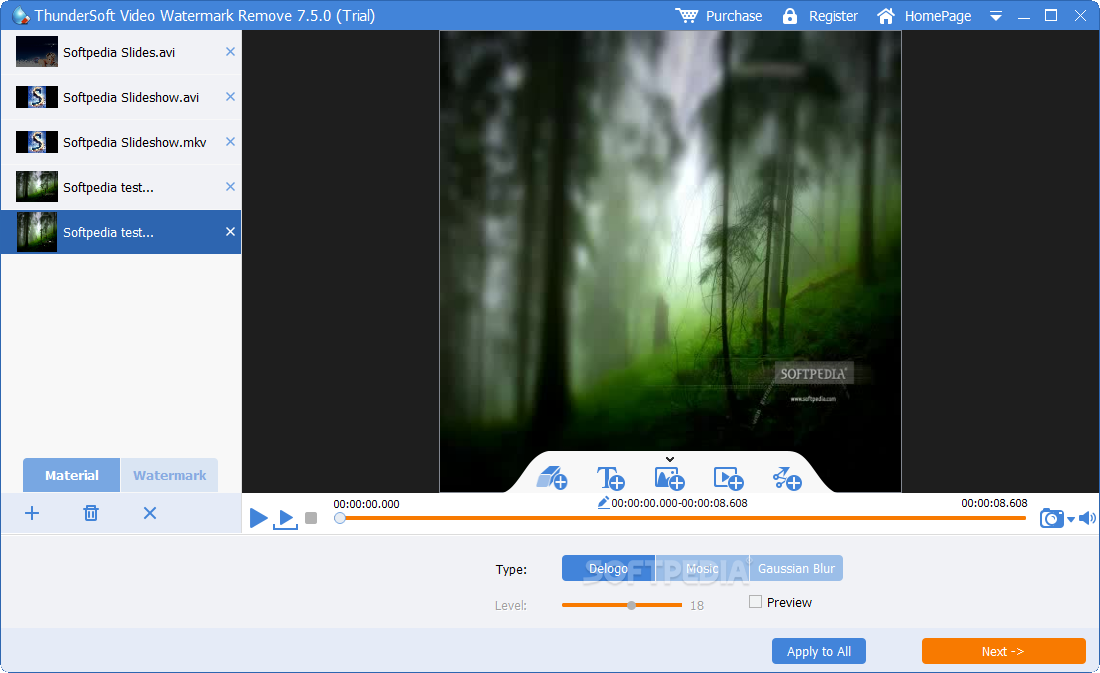
ThunderSoft Watermark Remover هو برنامج مخصص لإزالة العلامات المائية والشعارات والكتابات غير المرغوبة من الصور بطريقة سهلة وسريعة، دون الحاجة إلى خبرة متقدمة في التصميم أو التعامل مع برامج تحرير الصور المعقدة. يساعدك البرنامج على تنظيف الصور من العناصر التي تشوه مظهرها مثل اللوجو، التاريخ، النصوص المطبوعة، أو أي جزء غير مرغوب يظهر فوق الصورة. ويمكنك أيضًا تجربة تحميل Boris FX Sapphire كخيار مرتبط إذا كنت تريد معرفة المزيد عن برنامج Boris FX Sapphire | لإضافة المؤثرات البصرية والمرئية على الصور والفيديو.
تظهر أهمية البرنامج عندما تمتلك صورة قديمة عليها تاريخ، أو لقطة شاشة تحتوي على شعار مزعج، أو صورة شخصية بها عنصر بسيط تريد إزالته دون الدخول في خطوات معقدة. يوفر ThunderSoft Watermark Remover أدوات تحديد متعددة وأساليب مختلفة لمعالجة المنطقة المحددة، مما يجعله مناسبًا للمستخدم العادي وصانع المحتوى وصاحب الموقع الذي يحتاج إلى تعديل الصور بسرعة قبل نشرها.

ما هو برنامج ThunderSoft Watermark Remover؟
برنامج ThunderSoft Watermark Remover هو أداة تعمل على أجهزة الكمبيوتر بنظام ويندوز، وتهدف إلى إزالة العلامات المائية والعناصر غير المرغوبة من الصور. يعتمد البرنامج على فكرة بسيطة: تقوم بتحديد المنطقة التي تحتوي على العلامة أو الشعار أو النص، ثم تختار طريقة المعالجة المناسبة، ليحاول البرنامج ملء هذه المنطقة بشكل قريب من الخلفية المحيطة بها.
البرنامج لا يستهدف المحترفين فقط، بل صُمم ليكون مناسبًا للمستخدمين الذين يريدون نتيجة سريعة دون الدخول في تفاصيل معقدة. بدلًا من فتح برنامج تصميم احترافي والتعامل مع طبقات وفرش وأدوات دقيقة، يقدم ThunderSoft Watermark Remover واجهة مباشرة يمكن من خلالها اختيار الصورة، تحديد العلامة، تنفيذ الإزالة، ثم حفظ النتيجة.
ومع ذلك، من المهم فهم طبيعة البرنامج بشكل واقعي. إزالة العلامة المائية ليست عملية سحرية دائمًا، فالنتيجة تختلف حسب مكان العلامة وحجمها وتعقيد الخلفية. كلما كانت العلامة موجودة على خلفية بسيطة أو متكررة، زادت فرصة الحصول على نتيجة نظيفة. أما إذا كانت العلامة فوق وجه، نص مهم، تفاصيل دقيقة، أو جزء أساسي من الصورة، فقد تظهر آثار واضحة بعد الإزالة.
لماذا يحتاج المستخدم إلى تحميل ThunderSoft Watermark Remover؟
يبحث الكثير من المستخدمين عن برنامج إزالة العلامة المائية من الصور لأسباب متعددة. قد تكون لديك صورة شخصية عليها تاريخ قديم، أو صورة منتج تحتوي على نص زائد، أو لقطة شاشة بها شعار غير مناسب للنشر، أو صورة تعليمية تحتاج إلى تنظيفها قبل استخدامها داخل مقال أو عرض تقديمي.
يساعد البرنامج في الحالات التالية:
- إزالة العلامات المائية من الصور الشخصية أو التعليمية.
- حذف اللوجو أو النصوص الصغيرة من أطراف الصورة.
- إزالة تاريخ الكاميرا من الصور القديمة.
- تنظيف صور المنتجات قبل استخدامها في الشرح أو المقارنة.
- حذف عناصر بسيطة غير مرغوبة من الخلفية.
- تعديل الصورة سريعًا دون الحاجة إلى برامج تصميم ضخمة.
- تجهيز الصور للنشر على المواقع أو السوشيال ميديا.
لكن يجب الانتباه إلى نقطة مهمة: إزالة العلامات المائية من صور لا تملك حق استخدامها قد يخالف حقوق الملكية. الاستخدام الأفضل للبرنامج يكون مع الصور الخاصة بك، أو الصور التي تملك حق تعديلها، أو الملفات التي حصلت على إذن لاستخدامها.
مميزات برنامج ThunderSoft Watermark Remover
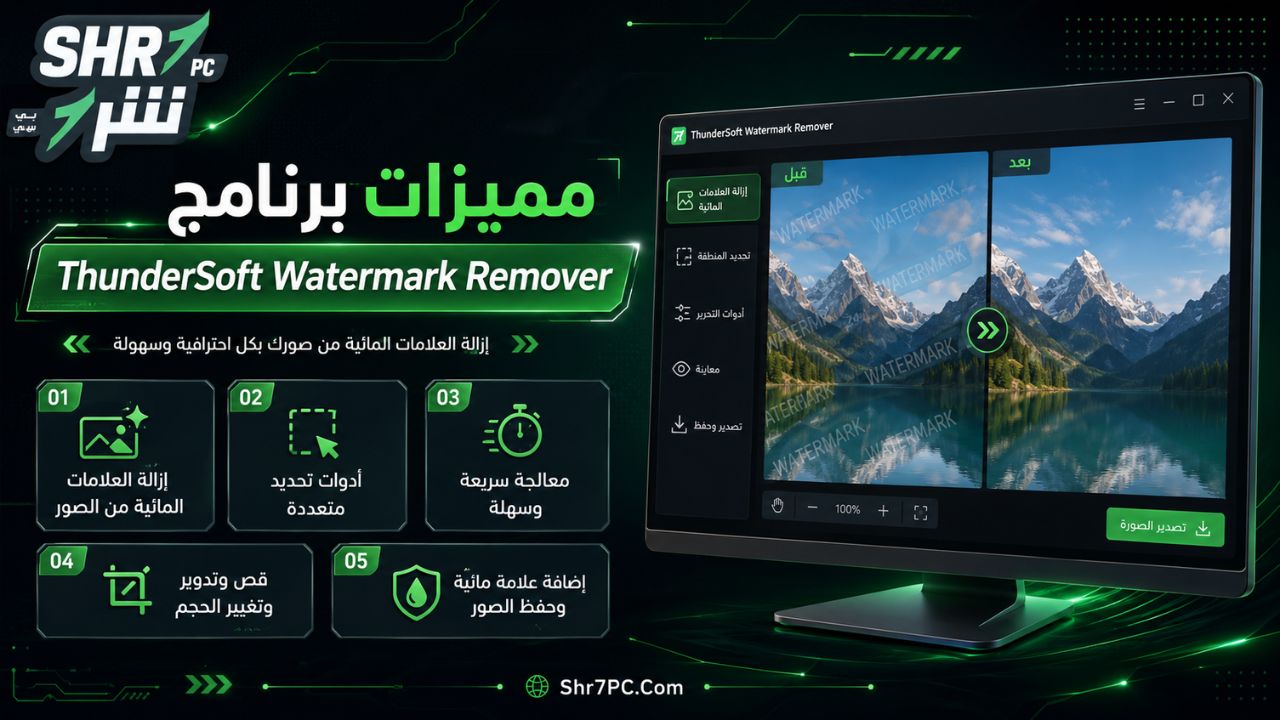
أدوات متعددة لتحديد العلامة المائية
يوفر البرنامج أكثر من طريقة لتحديد الجزء المراد إزالته من الصورة، وهذا مهم لأن العلامات المائية لا تأتي دائمًا بنفس الشكل. أحيانًا تكون العلامة عبارة عن شعار صغير في الزاوية، وأحيانًا تكون كتابة طويلة أو ختم تاريخ أو عنصر غير منتظم الشكل.
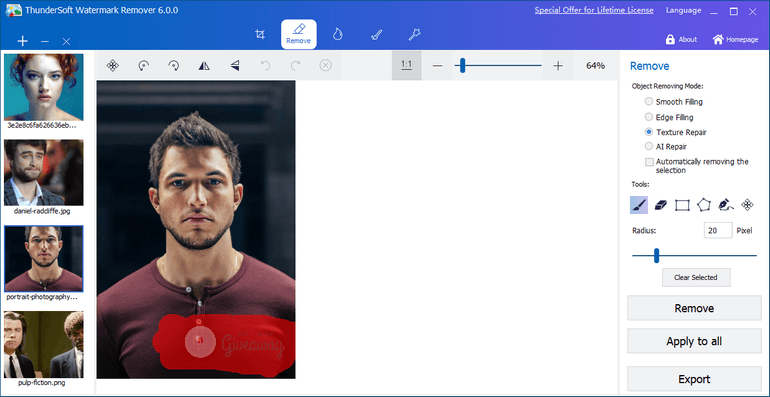
تشمل أدوات التحديد المستخدمة داخل البرنامج أدوات مثل الفرشاة، المستطيل، التحديد الحر، والتحديد متعدد الأضلاع. هذه الأدوات تساعدك على التعامل مع أنواع مختلفة من العلامات بدلًا من الاعتماد على شكل تحديد واحد فقط.
أكثر من طريقة لمعالجة المنطقة المحددة
لا يعتمد ThunderSoft Watermark Remover على أسلوب واحد فقط في إزالة العلامة، بل يوفر عدة طرق لمعالجة المنطقة المحددة. هذا يمنح المستخدم فرصة لتجربة أكثر من وضع حتى يصل إلى النتيجة الأفضل.
فعلى سبيل المثال، قد تعمل طريقة معينة بشكل جيد مع خلفية موحدة، بينما تكون طريقة أخرى أفضل مع خلفية تحتوي على تفاصيل أو ألوان متداخلة. وجود أكثر من طريقة للمعالجة يجعل البرنامج أكثر مرونة من الأدوات البسيطة التي تقدم نتيجة واحدة فقط.
دعم التراجع والإعادة
من المميزات العملية في البرنامج إمكانية التراجع عن الخطوة إذا لم تكن النتيجة مرضية. هذه الميزة مهمة لأن إزالة العناصر من الصور تحتاج أحيانًا إلى أكثر من تجربة. قد تحدد مساحة أكبر من اللازم أو تختار وضع إزالة غير مناسب، وهنا يمكنك الرجوع وتجربة إعداد آخر دون البدء من الصفر.
أدوات تعديل صور أساسية
لا يقتصر البرنامج على إزالة العلامة المائية فقط، بل يحتوي أيضًا على أدوات تحرير بسيطة مثل القص، التدوير، القلب، وتغيير الحجم. هذه الأدوات قد تبدو بسيطة، لكنها مفيدة جدًا عند تجهيز الصورة للنشر.
بدلًا من استخدام برنامج آخر لتعديل أبعاد الصورة أو قص جزء منها، يمكنك تنفيذ التعديلات الأساسية داخل نفس البرنامج، مما يوفر الوقت ويجعل سير العمل أسرع.
إمكانية إضافة علامة مائية جديدة
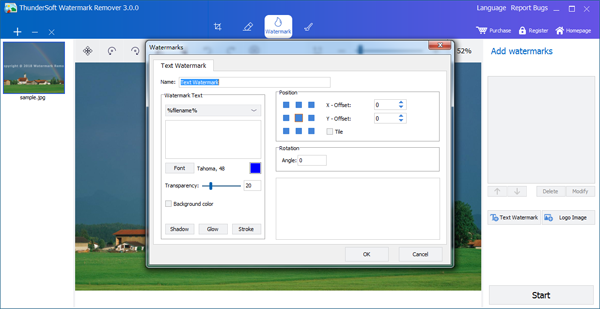
من النقاط المفيدة أن البرنامج لا يزيل العلامات فقط، بل يسمح أيضًا بإضافة علامة مائية خاصة بك. يمكن استخدام هذه الميزة لوضع اسم موقعك، شعارك، أو توقيعك على الصور قبل نشرها. وهذا مناسب لأصحاب المواقع، صفحات فيسبوك، المتاجر الإلكترونية، وصناع المحتوى الذين يريدون حماية صورهم من إعادة الاستخدام بدون نسب.
دعم العمل على أكثر من صورة
يدعم البرنامج تنفيذ بعض العمليات بشكل جماعي، وهي ميزة مهمة لمن يتعامل مع عدد كبير من الصور. إذا كنت صاحب موقع أو متجر وتحتاج إلى تجهيز مجموعة صور، فإن المعالجة الجماعية توفر وقتًا كبيرًا مقارنة بتعديل كل صورة يدويًا واحدة تلو الأخرى.
عيوب برنامج ThunderSoft Watermark Remover
رغم أن البرنامج مفيد وسهل، إلا أنه ليس مثاليًا في كل الحالات. معرفة العيوب قبل الاستخدام تساعدك على تحديد توقعات واقعية.
| العيب | التوضيح |
|---|---|
| النتائج تختلف حسب الصورة | الصور ذات الخلفية البسيطة تعطي نتائج أفضل من الصور المعقدة. |
| إزالة العلامات الكبيرة صعبة | إذا كانت العلامة تغطي جزءًا كبيرًا من الصورة، فقد تظهر آثار واضحة. |
| غير مناسب لكل الاستخدامات الاحترافية | المصمم المحترف قد يحتاج إلى برامج أقوى في بعض الحالات. |
| الواجهة باللغة الإنجليزية | قد يحتاج المستخدم العربي إلى دقائق لفهم الأدوات في البداية. |
| بعض المميزات قد تكون محدودة حسب النسخة | بعض أوضاع المعالجة المتقدمة قد لا تكون متاحة في كل الإصدارات أو النسخ. |
مقارنة بين ThunderSoft Watermark Remover والطرق التقليدية
| عنصر المقارنة | ThunderSoft Watermark Remover | الطرق التقليدية مثل برامج التصميم |
| سهولة الاستخدام | سهل ومباشر | يحتاج إلى خبرة وتدريب |
| سرعة إزالة العلامة | سريع في الحالات البسيطة | أبطأ لكنه أكثر تحكمًا |
| مناسب للمبتدئين | نعم | ليس دائمًا |
| أدوات التعديل | أساسية ومناسبة للمهام السريعة | متقدمة واحترافية |
| جودة النتيجة | جيدة حسب طبيعة الصورة | قد تكون أفضل مع محترف |
| حجم البرنامج | أخف من برامج التصميم الضخمة | غالبًا أكبر وأثقل |
| أفضل استخدام | إزالة علامات وشعارات بسيطة | تعديلات احترافية معقدة |
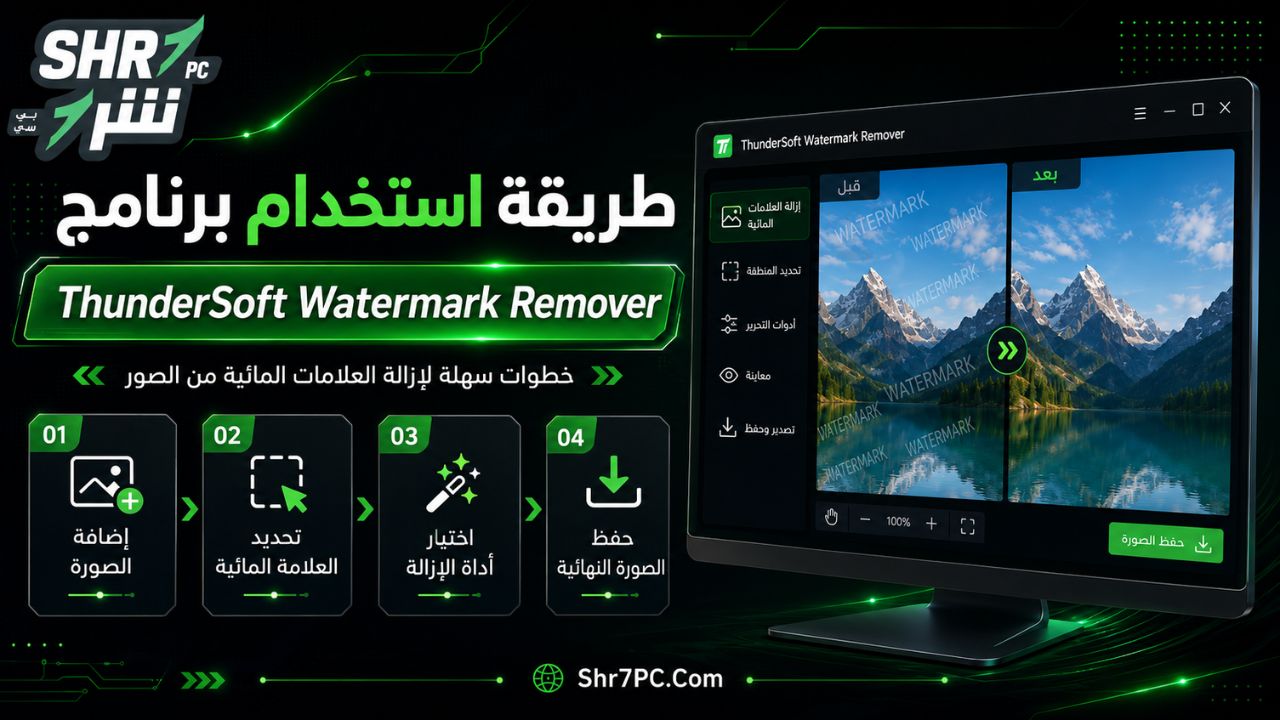
طريقة استخدام برنامج ThunderSoft Watermark Remover
الخطوة الأولى: فتح الصورة داخل البرنامج
بعد تثبيت البرنامج وتشغيله، قم بإضافة الصورة التي تريد تعديلها. يفضل استخدام صورة بجودة جيدة لأن جودة الصورة الأصلية تؤثر على النتيجة النهائية. الصور المضغوطة جدًا أو منخفضة الجودة قد تظهر بها آثار أو تشوهات بعد إزالة العلامة.
الخطوة الثانية: تحديد العلامة المائية
اختر أداة التحديد المناسبة حسب شكل العلامة. إذا كانت العلامة مستطيلة أو موجودة في زاوية واضحة، يمكن استخدام أداة التحديد المستطيل. أما إذا كانت العلامة غير منتظمة أو ملتفة حول جزء معين، فقد تكون الفرشاة أو التحديد الحر أفضل.
نصائح لتحديد العلامة بدقة
- لا تحدد مساحة أكبر من اللازم إلا إذا كانت الخلفية بسيطة.
- حاول تغطية العلامة بالكامل دون ترك أطراف واضحة.
- إذا كانت العلامة قريبة من تفاصيل مهمة، استخدم تحديدًا دقيقًا قدر الإمكان.
- جرب أكثر من أداة تحديد إذا لم تحصل على نتيجة جيدة من المرة الأولى.
الخطوة الثالثة: اختيار طريقة الإزالة
بعد تحديد العلامة، اختر وضع الإزالة المناسب. بعض الأوضاع تعطي نتيجة أفضل مع الخلفيات الناعمة، بينما تناسب أوضاع أخرى الخلفيات التي تحتوي على تفاصيل أو تدرجات. لا توجد طريقة واحدة مثالية لكل الصور، لذلك التجربة مهمة.
الخطوة الرابعة: معاينة النتيجة
بعد تنفيذ الإزالة، راجع الصورة جيدًا قبل الحفظ. انظر إلى المنطقة التي كانت تحتوي على العلامة، وتأكد من عدم وجود آثار واضحة أو تشوه في الألوان. إذا لم تكن النتيجة جيدة، استخدم التراجع وجرب تحديدًا أدق أو طريقة معالجة أخرى.
الخطوة الخامسة: حفظ الصورة
بعد الوصول إلى نتيجة مرضية، احفظ الصورة النهائية بالجودة المناسبة. إذا كنت ستستخدمها على موقع إلكتروني، احرص على توازن جيد بين الجودة وحجم الملف حتى لا تؤثر الصور الثقيلة على سرعة تحميل الصفحة.
أفضل الحالات لاستخدام ThunderSoft Watermark Remover
يعطي البرنامج نتائج أفضل في حالات محددة، أهمها:
- العلامات الصغيرة الموجودة على أطراف الصورة.
- الشعارات الموجودة فوق خلفية بسيطة.
- التاريخ أو الوقت الموجود في زاوية الصورة.
- الكتابات الخفيفة فوق خلفية متكررة.
- العناصر الصغيرة غير المرغوبة في الصور.
- الصور التي لا تحتوي على تفاصيل دقيقة تحت العلامة.
أما الحالات الأقل مناسبة فتشمل:
- العلامات الكبيرة في منتصف الصورة.
- العلامات فوق الوجوه أو الأجسام المهمة.
- العلامات فوق نصوص أو تفاصيل معقدة.
- الصور ذات الجودة الضعيفة جدًا.
- الصور التي تحتوي على خلفية مزدحمة وغير منتظمة.
متطلبات تشغيل ThunderSoft Watermark Remover
| العنصر | المتطلبات |
| نظام التشغيل | Windows 10 / Windows 11 |
| اللغة | الإنجليزية |
| نوع البرنامج | أداة إزالة علامات مائية من الصور |
| الاستخدام الأساسي | إزالة العلامات والشعارات والتاريخ والعناصر غير المرغوبة من الصور |
| أدوات إضافية | قص، تدوير، قلب، تغيير حجم، إضافة علامة مائية |
| مناسب للمبتدئين | نعم |
| أفضل استخدام | تعديل الصور بسرعة دون خبرة تصميم متقدمة |
هل البرنامج مناسب لأصحاب المواقع وصناع المحتوى؟
نعم، يمكن أن يكون ThunderSoft Watermark Remover مفيدًا لأصحاب المواقع وصناع المحتوى، لكن بشرط استخدامه بطريقة صحيحة. إذا كنت تدير موقع تحميل برامج، مدونة تقنية، صفحة فيسبوك، متجر إلكتروني، أو قناة تعليمية، فقد تحتاج أحيانًا إلى تنظيف الصور أو تجهيزها للنشر بسرعة.
يمكن استخدام البرنامج في تجهيز صور الشروحات، إزالة تاريخ من صورة قديمة، حذف عنصر مشتت من لقطة شاشة، أو إضافة شعار موقعك على الصور النهائية. لكن لا ينبغي الاعتماد عليه كبديل كامل لبرامج التصميم الاحترافية إذا كانت الصورة تحتاج إلى تعديل دقيق جدًا.
نصائح للحصول على أفضل نتيجة
استخدم صورًا عالية الجودة
كلما كانت الصورة أوضح، كانت فرصة المعالجة أفضل. الصور المشوشة أو المضغوطة بشدة قد تجعل الإزالة أقل نظافة.
لا تزيل مساحة أكبر من اللازم
تحديد مساحة كبيرة حول العلامة قد يؤدي إلى تشوه واضح في الخلفية. الأفضل تحديد العلامة نفسها بدقة قدر الإمكان.
جرب أكثر من وضع إزالة
إذا لم تحصل على نتيجة جيدة من أول مرة، لا تعتبر الصورة فاشلة. جرب وضعًا آخر أو أداة تحديد مختلفة.
راجع الصورة بعد الحفظ
قبل نشر الصورة، قم بتكبير المنطقة المعدلة وتأكد أن النتيجة مقبولة، خاصة إذا كانت الصورة ستُستخدم في مقال أو تصميم رسمي.
لا تستخدمه للتعدي على حقوق الآخرين
البرنامج أداة تعديل، وليس وسيلة لاستخدام صور محمية بدون إذن. استخدمه فقط مع الصور التي تملكها أو تملك حق تعديلها.
الفرق بين إزالة العلامة المائية وإضافة علامة مائية
يخلط بعض المستخدمين بين إزالة العلامة المائية وإضافة العلامة المائية. إزالة العلامة تعني حذف شعار أو نص أو تاريخ من صورة موجودة. أما إضافة العلامة فتعني وضع شعارك أو اسم موقعك على الصورة لحمايتها أو توثيق ملكيتها.
ThunderSoft Watermark Remover يقدم الوظيفتين معًا، وهذا يجعله مفيدًا في اتجاهين: تنظيف الصور القديمة أو غير المناسبة، ثم إعادة وضع هوية بصرية خاصة بك على الصور التي تريد نشرها.
هل يغني ThunderSoft Watermark Remover عن فوتوشوب؟
الإجابة الواقعية: لا يغني عنه بالكامل، لكنه يغني عنه في المهام البسيطة والسريعة. إذا كان هدفك إزالة علامة صغيرة من صورة أو حذف تاريخ من زاوية، فقد يكون البرنامج أسرع وأسهل بكثير من فوتوشوب. أما إذا كانت الصورة تحتاج إلى معالجة احترافية، دمج طبقات، تعديل ألوان متقدم، أو إزالة عنصر كبير من خلفية معقدة، فبرامج التصميم الاحترافية ستكون أقوى.
بمعنى آخر، ThunderSoft Watermark Remover مناسب لمن يريد السرعة والسهولة، بينما فوتوشوب مناسب لمن يريد تحكمًا احترافيًا كاملًا.
تحميل برنامج ThunderSoft Watermark Remover يعد خيارًا مناسبًا لكل من يبحث عن أداة سهلة لإزالة العلامات المائية والشعارات والكتابات من الصور دون الحاجة إلى خبرة كبيرة في التصميم. يتميز البرنامج بواجهة مباشرة، أدوات تحديد متعددة، طرق مختلفة لمعالجة العلامات، وإمكانية تنفيذ تعديلات أساسية مثل القص والتدوير وتغيير الحجم. ويمكنك أيضًا تجربة تحميل JixiPix Premium Pack كخيار مرتبط إذا كنت تريد معرفة المزيد عن برنامج JixiPix Premium Pack | للتصميم الأبداعي. ويمكنك أيضًا تجربة تحميل Adobe DNG Converter كخيار مرتبط إذا كنت تريد معرفة المزيد عن برنامج Adobe DNG Converter | لتحويل ملفات الكاميرا الأولية.
البرنامج مناسب جدًا للمهام السريعة مثل تنظيف الصور من التاريخ أو إزالة شعار صغير أو تجهيز صورة للنشر، لكنه ليس حلًا مثاليًا لكل الحالات، خاصة عندما تكون العلامة كبيرة أو موجودة فوق تفاصيل مهمة. لذلك، أفضل طريقة لاستخدامه هي التعامل معه كأداة عملية لتعديلات الصور السريعة، مع مراجعة النتيجة جيدًا قبل الحفظ أو النشر.
تابعنا دائماً لتحميل أحدث البرامج من موقع شرح PC