
تحميل اسطوانة Paragon Hard Disk Manager لإدارة الأقراص والنسخ الاحتياطي بسهولة
Paragon Hard Disk Manager هو برنامج متكامل صُمم لإدارة الأقراص الصلبة والنسخ الاحتياطي والاستعادة ونقل النظام داخل واجهة واحدة تسهّل على المستخدم التحكم في بياناته ومساحات التخزين دون الحاجة إلى استخدام عدة أدوات منفصلة. وتكمن قيمته الأساسية في أنه يجمع بين تقسيم الأقراص، واستنساخ النظام، وإنشاء وسائط الإنقاذ، وإجراء النسخ الاحتياطي المجدول، مع دعم لعدد واسع من أنظمة الملفات وتقنيات التخزين الحديثة.

تحميل اسطوانة Paragon Hard Disk Manager كاملة آخر إصدار مع الشرح والمميزات وطريقة الاستخدام
يعد Paragon Hard Disk Manager من البرامج المعروفة في مجال إدارة الأقراص والنسخ الاحتياطي، لأنه لا يركز على مهمة واحدة فقط، بل يقدّم مجموعة واسعة من الوظائف التي يحتاجها المستخدم عند التعامل مع الهاردات الداخلية والخارجية وملفات النظام والنسخ الاحتياطية. ولهذا السبب يبحث كثير من المستخدمين عن تحميل اسطوانة Paragon Hard Disk Manager كاملة، خاصة عندما يكون الهدف هو إصلاح مشاكل الإقلاع، أو إعادة تنظيم البارتشنات، أو حماية النظام قبل تنفيذ تغييرات حساسة على القرص. ويمكنك أيضًا تجربة تحميل اسطوانة Donemax Disk Clone WinPE كخيار مرتبط إذا كنت تريد معرفة المزيد عن تحميل اسطوانة Donemax Disk Clone WinPE | أنقذ ملفاتك وانقل الويندوز بدون فورمات.
في الاستخدام العملي، لا تقتصر أهمية البرنامج على المستخدم المتقدم فقط، بل يمكن للمستخدم العادي أيضًا الاستفادة من المعالجات المساعدة والواجهات الإرشادية التي تسهّل تنفيذ العمليات المعقدة مثل استنساخ النظام أو استعادة نسخة احتياطية أو إنشاء وسيط إقلاع للطوارئ. وهذا ما يجعل البرنامج خيارًا مناسبًا لمن يريد التحكم في التخزين، مع تقليل المخاطر المرتبطة بفقدان البيانات أو فشل الإقلاع.
ما هو Paragon Hard Disk Manager؟
Paragon Hard Disk Manager هو برنامج مخصص لإدارة وسائط التخزين على نظام ويندوز، ويجمع بين أدوات تقسيم الأقراص، والنسخ الاحتياطي، والاستعادة، ونقل البيانات، ومسح الأقراص، وإنشاء بيئة إنقاذ للإقلاع عند تعطل النظام. وتوضح الشركة المطورة أن النسخة المنزلية مخصصة للاستخدام الشخصي على أجهزة غير منضمة إلى Domain، بينما تتوفر حلول منفصلة للاستخدام التجاري والمؤسسي. ويمكنك أيضًا تجربة تحميل Paragon Hard Disk Manager Advanced كخيار مرتبط إذا كنت تريد معرفة المزيد عن تحميل برنامج Paragon Hard Disk Manager Advanced | أقوى أداة لإدارة الهارد والنسخ الاحتياطي.
البرنامج يدعم تنفيذ عمليات أساسية مثل إنشاء الأقسام وتهيئتها وحذفها، كما يدعم عمليات متقدمة تشمل دمج الأقسام وتقسيمها وإعادة توزيع المساحة وتحويل مخطط الأقراص بين MBR وGPT، إلى جانب فحص السطح للتعرف على القطاعات التالفة. كما يوفّر إمكانات نسخ احتياطي كاملة للنظام أو للأقسام أو للملفات، مع دعم النسخ التفاضلي والتزايدي وجدولة النسخ وتشفيره وضغطه.
لماذا يبحث المستخدمون عن تحميل اسطوانة Paragon Hard Disk Manager؟
يرتبط البحث عن اسطوانة البرنامج عادةً بحاجة المستخدم إلى نسخة يمكن الاعتماد عليها في سيناريوهات لا يعمل فيها النظام بشكل طبيعي، مثل مشاكل الإقلاع أو الرغبة في استعادة نسخة احتياطية من بيئة خارجية. ويزداد هذا النوع من البحث عندما يحتاج المستخدم إلى إنشاء USB أو ISO قابل للإقلاع، لأن البرنامج يوفّر Recovery Media Builder لإنشاء وسائط WinPE أو Linux متوافقة مع BIOS وuEFI.
كما أن بعض المستخدمين يبحثون عن البرنامج بهدف ترقية التخزين، مثل نقل النظام من قرص HDD قديم إلى SSD أسرع، أو استنساخ قرص كامل دون إعادة تثبيت الويندوز والبرامج من البداية. ويبحث آخرون عنه بسبب حاجتهم إلى التحكم المرن في البارتشنات، مثل دمج قسمين، أو إعادة توزيع مساحة فارغة، أو استرجاع قسم محذوف، وهي وظائف يعلن البرنامج عن دعمها ضمن أدواته الأساسية والمتقدمة.
أبرز مميزات اسطوانة Paragon Hard Disk Manager
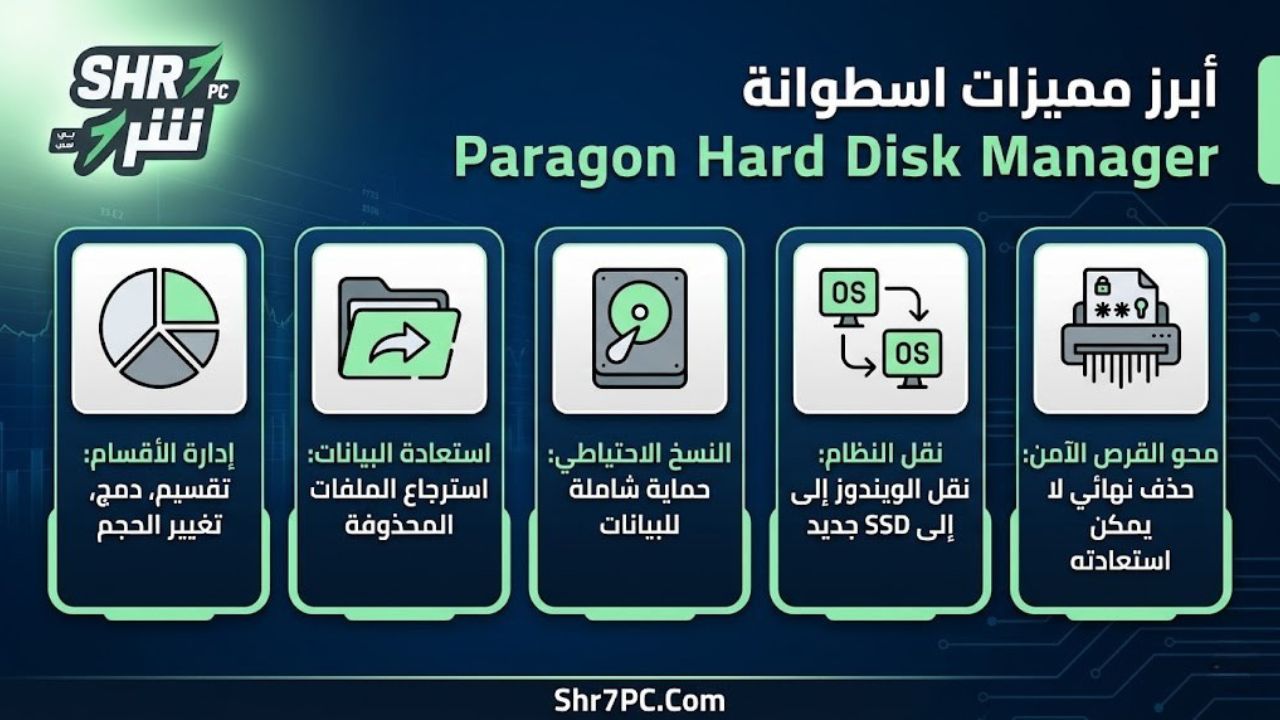
إدارة متقدمة للأقسام
يوفر البرنامج أدوات قوية لإدارة البارتشنات تتجاوز الإنشاء والحذف والتهيئة فقط، إذ يتيح دمج الأقسام وتقسيمها، وإعادة توزيع المساحة الحرة، وتغيير نوع القسم بين Primary وLogical، وتحويل القرص بين MBR وGPT، إضافة إلى تعديل بعض البيانات الفنية وفحص سطح القرص. وهذه المزايا تجعل البرنامج مناسبًا لمن يريد إعادة تنظيم القرص دون اللجوء إلى حلول متعددة أو أدوات متفرقة.
النسخ الاحتياطي والاستعادة
يتيح Paragon Hard Disk Manager إنشاء نسخ احتياطية للنظام بالكامل أو للأقسام أو للملفات والمجلدات، مع دعم الجدولة التلقائية والنسخ التزايدي والتفاضلي، بالإضافة إلى تشفير النسخ الاحتياطية وضغطها والتحقق من سلامتها. كما يسمح باستعادة النظام أو الملفات إلى الموقع الأصلي أو إلى موقع جديد، ويمكنه استعادة قسم كامل أو ملفات محددة فقط من النسخة الاحتياطية.
استنساخ النظام ونقل الويندوز
من أبرز نقاط قوة البرنامج إمكانيته في نسخ الأقسام أو الأقراص كاملة، وكذلك نقل نظام التشغيل إلى قرص جديد، وهي ميزة مفيدة جدًا عند الانتقال من HDD إلى SSD أو عند استبدال القرص بآخر أكبر أو أسرع. وتؤكد الشركة أن عملية النقل يمكن أن تتم مع تقليل التدخل اليدوي، وهو ما يسهّل المهمة على المستخدمين الذين لا يريدون إعادة تثبيت كل شيء من الصفر.
بيئة إنقاذ ووسائط إقلاع
يأتي البرنامج مع Paragon Recovery Media Builder الذي يتيح إنشاء وسائط إقلاع على USB أو ISO لاستخدام أدوات الصيانة والاستعادة عندما يتعذر تشغيل النظام الأساسي. وهذه الميزة مهمة جدًا في حالات تلف الإقلاع أو تعرض النظام لمشكلات منطقية أو أعطال في التخزين أو حتى إصابات برمجيات خبيثة تعوق الوصول الطبيعي إلى الويندوز.
مسح آمن للبيانات
يوفر البرنامج وظائف Disk Wipe باستخدام خوارزميات متقدمة لمسح البيانات من الأقراص أو الأقسام أو المساحة الفارغة، إلى جانب دعم SSD TRIM، وهو ما يفيد المستخدم عند التخلص من قرص قديم أو إعادة استخدامه دون ترك البيانات السابقة قابلة للاسترجاع بسهولة.
دعم تقني واسع
يدعم Paragon Hard Disk Manager مجموعة كبيرة من تقنيات التخزين، بما في ذلك SATA وUSB وRAID وSSD وHDD والأقراص ذات السعات الكبيرة، كما يدعم أنظمة ملفات مثل NTFS وFAT وExt2/3/4 وXFS وBtrFS وHFS+، مع إمكانية العمل في بعض الحالات بوضع sector-by-sector. هذا الاتساع في الدعم يجعل البرنامج مناسبًا لسيناريوهات متنوعة تتعلق بأقراص ويندوز وبيئات متعددة الملفات.
عيوب Paragon Hard Disk Manager
رغم أن البرنامج قوي من حيث الوظائف، فإن كثرة الأدوات قد تجعل التجربة الأولى مزدحمة نسبيًا للمستخدم المبتدئ، خاصة إذا كان معتادًا على أدوات أبسط تقدم وظيفة واحدة فقط. كما أن بعض الوظائف المتقدمة ترتبط بفهم أفضل لتقسيم الأقراص والنسخ الاحتياطي، ما يعني أن الاستخدام غير الحذر قد يؤدي إلى أخطاء غير مرغوبة عند إعادة تهيئة الأقسام أو تحويل مخطط القرص.
ومن القيود الفنية التي تذكرها الشركة أن دعم Microsoft Dynamic Disks ليس كاملًا، إذ يتوفر دعم محدود لأقراص MBR الديناميكية، بينما لا تُدعم GPT dynamic disks. كذلك لا يسمح البرنامج بتغيير تخطيط وحدات التخزين المشفرة بـ BitLocker، وإن كان يتيح إجراء عمليات أخرى على الوحدات المفتوحة بعد فك القفل.
جدول يوضح أهم المميزات والعيوب
متطلبات تشغيل Paragon Hard Disk Manager
بحسب المعلومات المنشورة لنسخ Hard Disk Manager الحديثة، يحتاج البرنامج إلى نظام ويندوز 64 بت مدعوم، ومعالج Intel أو AMD بسرعة 1 جيجاهرتز أو أعلى، وذاكرة RAM لا تقل عن 1 جيجابايت، مع توصية بـ 2 جيجابايت أو أكثر لتحسين الأداء، ومساحة خالية للتثبيت تبلغ نحو 2 جيجابايت على الأقل، إضافة إلى اتصال إنترنت للتفعيل والتحديثات في بعض الإصدارات. كما قد تحتاج إلى منفذ USB أو وسيط مناسب عند إنشاء وسائط الإقلاع والاستعادة.
أما من ناحية التوافق البرمجي، فتشير قاعدة المعرفة الخاصة بالشركة إلى أن Hard Disk Manager 17 Advanced وHard Disk Manager 17 Business Workstation يدعمان Windows 7 و8 و8.1 و10، بينما تدعم نسخة Business Server أيضًا إصدارات Windows Server حتى 2019 ضمن القائمة المذكورة. وتوضح صفحة المنتج الحالية كذلك دعم Windows 7 SP1 و8 و8.1 و10 و11 في النسخة المنزلية المعروضة.
طريقة استخدام Paragon Hard Disk Manager
أولًا: تثبيت البرنامج
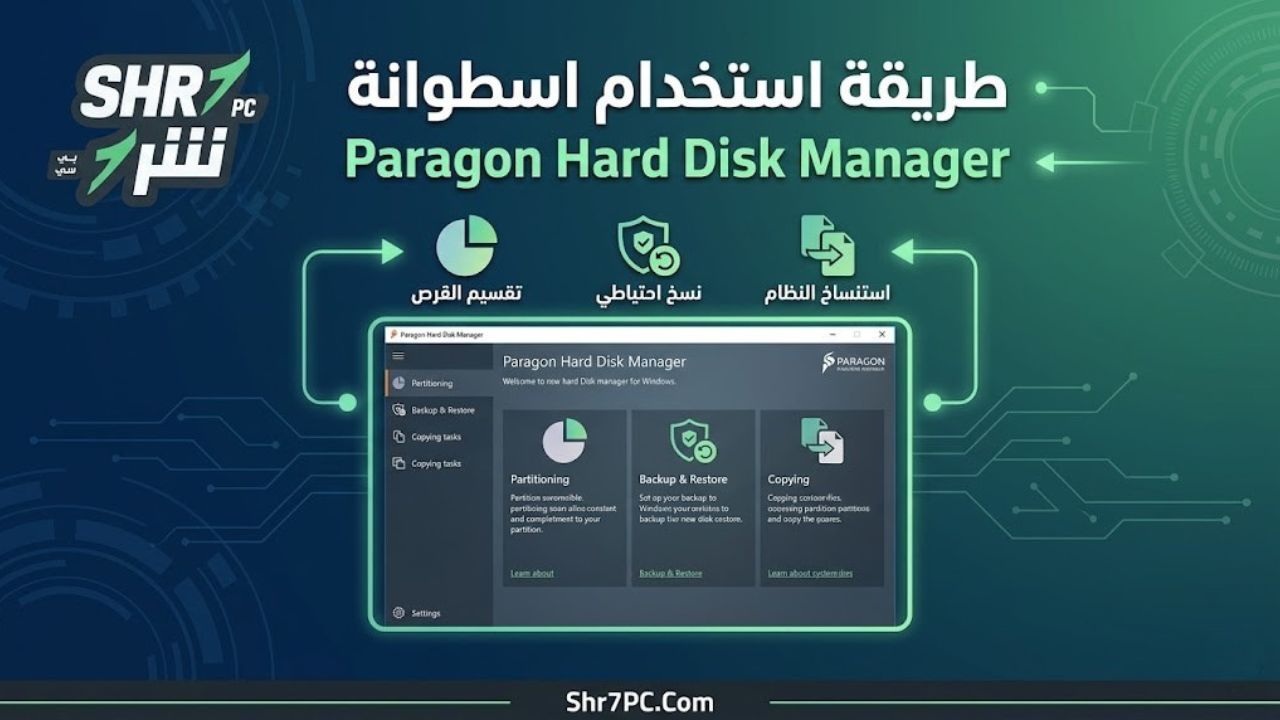
بعد تنزيل البرنامج، تبدأ عملية التثبيت بالطريقة المعتادة على ويندوز، ثم يُطلب تفعيل النسخة أو تسجيلها بحسب نوع الترخيص المستخدم. وبعد الانتهاء من التثبيت، تظهر الواجهة الرئيسية التي تجمع أدوات النسخ الاحتياطي وإدارة الأقسام والاستعادة والنقل ضمن أقسام واضحة نسبيًا.
ثانيًا: إنشاء نسخة احتياطية للنظام أو الملفات
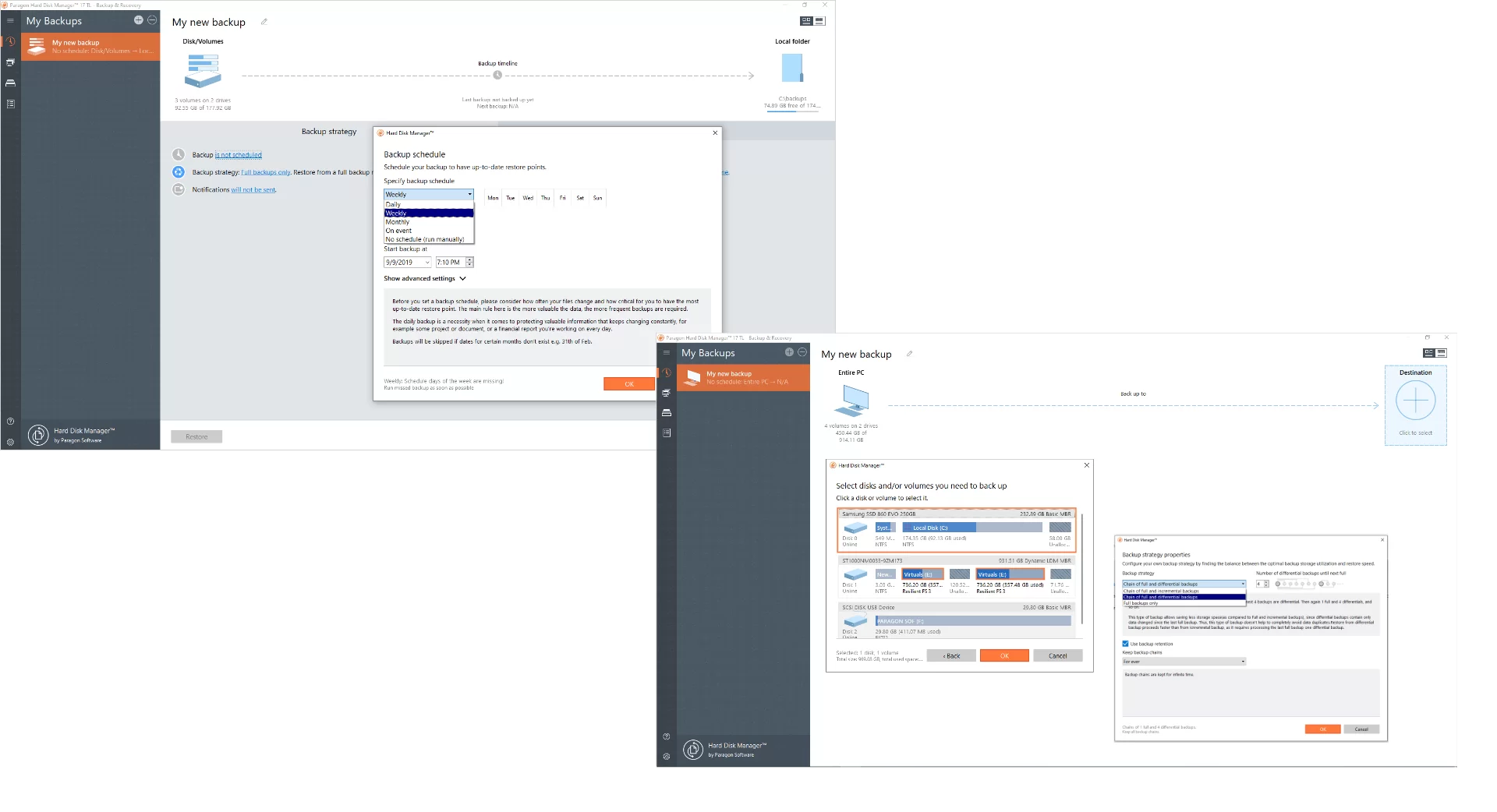
من داخل قسم النسخ الاحتياطي، يمكن اختيار ما إذا كنت تريد نسخ النظام كاملًا أو قسمًا محددًا أو ملفات ومجلدات فقط. بعد ذلك يتم تحديد مكان الحفظ، سواء على قرص خارجي أو وحدة داخلية أو مشاركة شبكية، ثم اختيار نوع النسخ من حيث الضغط أو التشفير أو الجدولة أو النسخ التزايدي والتفاضلي إذا كانت متاحة في الإصدار المستخدم.
ثالثًا: استعادة نسخة احتياطية
عند الحاجة إلى الاستعادة، يتيح البرنامج فتح مهمة النسخ السابقة واختيار الاستعادة الكاملة أو الجزئية، مثل استرجاع ملفات أو مجلدات بعينها بدلًا من إعادة النظام كله. وإذا كان النظام لا يعمل، يمكن تنفيذ الاستعادة عبر وسائط الإنقاذ التي أنشأها البرنامج مسبقًا.
رابعًا: تقسيم القرص أو دمج الأقسام
يمكن للمستخدم اختيار القرص المطلوب ثم تنفيذ عمليات مثل إنشاء قسم جديد أو حذف قسم أو دمج قسمين أو زيادة مساحة أحد الأقسام عبر إعادة توزيع المساحة الحرة. ويُفضّل دائمًا التأكد من وجود نسخة احتياطية قبل تنفيذ تغييرات جوهرية على بنية الأقسام، لأن هذه العمليات تمس البيانات مباشرة.
خامسًا: نقل الويندوز إلى SSD
من وظائف البرنامج المهمة خيار نسخ القرص أو نقل نظام التشغيل إلى وحدة SSD جديدة. في هذا السيناريو، يحدد المستخدم القرص المصدر والقرص الهدف، ثم يتابع معالج النقل حتى اكتمال النسخ، وبعدها يمكن الإقلاع من القرص الجديد إذا كانت العملية ناجحة ومتوافقة مع بنية الجهاز.
سادسًا: إنشاء USB إقلاعي للطوارئ
يوفر Recovery Media Builder إمكانية إنشاء USB أو ISO يعمل كبيئة إنقاذ مستقلة. وهذه الأداة مهمة جدًا لمن يريد الاحتفاظ بحل جاهز عند فشل الإقلاع أو تلف ملفات النظام أو الحاجة إلى استعادة صورة النظام خارج بيئة ويندوز.
متى يكون Paragon Hard Disk Manager مناسبًا؟
يكون البرنامج مناسبًا عندما تحتاج إلى أداة شاملة تجمع أكثر من وظيفة في واجهة واحدة، مثل تقسيم الأقراص والنسخ الاحتياطي والاستعادة والاستنساخ وإنشاء وسائط الإنقاذ. كما يناسب المستخدم الذي يغيّر الأقراص باستمرار أو يحدّث جهازه إلى SSD أو يريد حماية النظام من المشكلات المفاجئة عبر نسخ احتياطية مجدولة.
وفي المقابل، قد لا يكون الخيار الأبسط لمن يبحث فقط عن وظيفة خفيفة جدًا مثل إنشاء قسم واحد أو حذف قسم عادي دون الحاجة إلى بقية الأدوات، لأن قوته الأساسية تكمن في كونه حزمة متعددة الاستخدامات أكثر من كونه أداة أحادية الوظيفة.
مقارنة سريعة بين وظائف البرنامج الأساسية
هل يدعم البرنامج ويندوز 11؟
نعم، صفحة المنتج الحالية تذكر دعم Windows 11 ضمن أنظمة التشغيل المدعومة للنسخة المنزلية من Paragon Hard Disk Manager. كما تشير الأسئلة الشائعة في الصفحة نفسها إلى أن البرنامج متوافق مع أحدث إصدارات Windows 11، مع الإشارة إلى أن بعض التحديثات الأمنية المتعلقة بالمكوّن BIONT.DRV أصبحت مدمجة بداية من الإصدار 17.45.0 من منتجات HDM.
هل Paragon Hard Disk Manager مناسب للنسخ الاحتياطي فقط؟
رغم أن البرنامج قوي جدًا في مجال النسخ الاحتياطي، فإنه ليس مخصصًا لهذا الغرض وحده، بل يجمع أيضًا بين إدارة البارتشنات، واستنساخ الأقراص، ونقل النظام، وإنشاء وسائط الاستعادة، ومسح البيانات بشكل آمن. وهذه الشمولية هي السبب الرئيسي وراء شهرته بين المستخدمين الذين يريدون أداة واحدة لإدارة دورة حياة التخزين كاملة تقريبًا.
الخلاصة العملية داخل الاستخدام اليومي
إذا كان هدفك هو الحفاظ على نظامك وملفاتك، وإعادة تنظيم مساحة التخزين، والاستعداد للطوارئ، فإن Paragon Hard Disk Manager يقدم باقة متقدمة من الأدوات ضمن بيئة واحدة واضحة نسبيًا. قوته الحقيقية تظهر عندما تحتاج إلى تنفيذ أكثر من مهمة مرتبطة بالقرص الصلب، مثل النسخ الاحتياطي ثم الاستعادة ثم ترحيل النظام إلى قرص جديد، دون التنقل بين عدة برامج منفصلة.
وبالنسبة للمستخدم العربي، فإن القيمة الكبرى في هذا البرنامج تكمن في أنه يختصر مهام حساسة عادةً داخل واجهة منظمة نسبيًا، مع توفير أدوات إنقاذ ونسخ واستعادة وتقسيم تلائم أغلب سيناريوهات العمل المنزلية والمتقدمة. لذلك يبقى البحث عن تحميل اسطوانة Paragon Hard Disk Manager منطقيًا لكل من يريد أداة موثوقة للتعامل مع التخزين والنسخ الاحتياطي وإدارة البارتشنات بكفاءة. ويمكنك أيضًا تجربة تحميل اسطوانة Active@ Boot Disk WinPE كخيار مرتبط إذا كنت تريد معرفة المزيد عن تحميل اسطوانة Active@ Boot Disk WinPE | الحل النهائي لإنقاذ حاسوبك واستعادة ملفاتك.
تابعنا دائماً لتحميل أحدث البرامج من موقع شرح PC