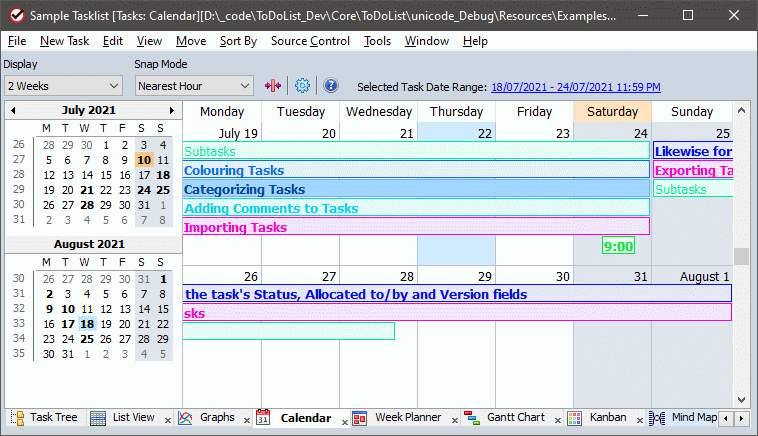
تحميل برنامج ToDoList للكمبيوتر لإدارة المهام والمشاريع اليومية بسهولة
برنامج ToDoList للكمبيوتر هو واحد من البرامج العملية التي تساعد المستخدم على تحويل الفوضى اليومية إلى خطة واضحة يمكن متابعتها خطوة بخطوة. بدلًا من الاعتماد على الورق، أو المفكرة العشوائية، أو ملفات الإكسل غير المنظمة، يمنحك البرنامج مساحة مخصصة لإنشاء قوائم مهام، تقسيم الأعمال الكبيرة إلى خطوات أصغر، تحديد الأولويات، متابعة نسب الإنجاز، وترتيب يومك أو مشروعك بطريقة أكثر وضوحًا.
تظهر قيمة ToDoList الحقيقية عندما تكون لديك مهام كثيرة ومتداخلة، مثل أعمال المكتب، الدراسة، إدارة فريق صغير، متابعة مشروع تقني، أو حتى تنظيم الالتزامات الشخصية. فهو لا يكتفي بكتابة المهمة فقط، بل يساعدك على تصنيفها وتحديد حالتها ومواعيدها ومستوى أهميتها، مما يجعله خيارًا مناسبًا لكل مستخدم يريد برنامجًا بسيطًا في الفكرة، لكنه غني في التفاصيل.
ما هو برنامج ToDoList؟
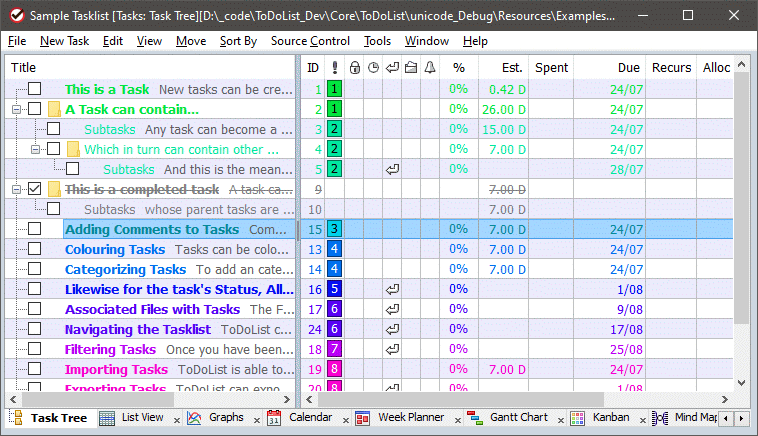
برنامج ToDoList هو أداة مخصصة لإدارة المهام وقوائم الأعمال على أجهزة الكمبيوتر، ويُستخدم لتنظيم المهام اليومية والمشاريع الصغيرة والمتوسطة بطريقة تعتمد على التقسيم الهرمي. الفكرة الأساسية في البرنامج بسيطة: تكتب المهمة الرئيسية، ثم تقسمها إلى مهام فرعية، وتضيف لكل مهمة التفاصيل التي تحتاجها مثل التاريخ، الأولوية، الحالة، التصنيف، الملاحظات، ونسبة الإنجاز.
يميز البرنامج أنه لا يتعامل مع المهام كقائمة مسطحة فقط، بل يسمح لك ببناء شجرة مهام متداخلة. على سبيل المثال، إذا كنت تعمل على مشروع “إطلاق موقع جديد”، يمكنك إنشاء مهمة رئيسية بهذا الاسم، ثم تقسيمها إلى مراحل مثل التصميم، المحتوى، السيو، الاختبار، والنشر. بعد ذلك يمكنك تقسيم كل مرحلة إلى خطوات أصغر، مما يجعل متابعة المشروع أكثر وضوحًا.
هذا الأسلوب مناسب جدًا للمستخدمين الذين لا يريدون برنامجًا ضخمًا ومعقدًا لإدارة المشاريع، وفي نفس الوقت لا تكفيهم المفكرة التقليدية أو تطبيقات الملاحظات البسيطة. ToDoList يقع في منطقة وسطى قوية: خفيف نسبيًا، عملي، قابل للتخصيص، ويمنحك تحكمًا كبيرًا في طريقة عرض المهام.
لماذا تحتاج إلى تحميل برنامج ToDoList للكمبيوتر؟
تزداد الحاجة إلى برامج تنظيم المهام عندما تصبح الأعمال اليومية أكثر تشعبًا. المستخدم العادي قد يبدأ بكتابة مهامه في ورقة أو ملف نصي، لكن مع الوقت تظهر مشكلات واضحة: نسيان المواعيد، تكرار المهام، عدم معرفة الأولويات، صعوبة تتبع ما تم إنجازه، وعدم وجود رؤية واضحة لما يجب تنفيذه بعد ذلك.
تحميل برنامج ToDoList للكمبيوتر يساعدك على حل هذه المشكلات بطريقة منظمة، خاصة إذا كنت تعمل لفترات طويلة أمام الكمبيوتر وتحتاج إلى أداة ثابتة لإدارة يومك.
أبرز الحالات التي يكون فيها البرنامج مفيدًا
- تنظيم مهام العمل اليومية داخل المكتب.
- متابعة مشاريع شخصية أو مهنية.
- تقسيم المهام الكبيرة إلى خطوات صغيرة.
- ترتيب أولويات اليوم أو الأسبوع.
- متابعة مهام الدراسة والمذاكرة.
- إدارة قوائم الصيانة أو الدعم الفني.
- تنظيم أعمال الكتابة، التصميم، البرمجة، أو التسويق.
- متابعة مهام فريق صغير أو مشروع فردي.
- تسجيل الملاحظات المرتبطة بكل مهمة.
- تتبع المهام المكتملة وغير المكتملة.
معلومات سريعة عن برنامج ToDoList
| العنصر | التفاصيل |
|---|---|
| اسم البرنامج | ToDoList |
| نوع البرنامج | إدارة المهام وتنظيم قوائم الأعمال |
| نظام التشغيل | ويندوز |
| الاستخدام الأساسي | تنظيم المهام، المشاريع، الأولويات، والمتابعة اليومية |
| الفئة المناسبة | الطلاب، الموظفون، المستقلون، أصحاب المشاريع، فرق العمل الصغيرة |
| أسلوب التنظيم | مهام رئيسية وفرعية بشكل هرمي |
| مستوى الصعوبة | متوسط في البداية، سهل بعد التعود |
| مناسب للعمل اليومي | نعم |
| مناسب للمشاريع الصغيرة | نعم |
| مناسب للمستخدم العربي | نعم، خصوصًا لمن يحتاج إلى تنظيم عملي وواضح |
مميزات برنامج ToDoList للكمبيوتر
1. إنشاء مهام رئيسية وفرعية
أهم ميزة في برنامج ToDoList هي قدرته على تقسيم المهام. بدلًا من كتابة مهمة كبيرة وغامضة مثل “تجهيز تقرير العمل”، يمكنك تقسيمها إلى خطوات واضحة:
- جمع البيانات.
- مراجعة الأرقام.
- كتابة الملخص.
- تنسيق الجداول.
- مراجعة التقرير.
- إرسال النسخة النهائية.
هذا التقسيم يجعل المهمة أقل ضغطًا، ويساعدك على معرفة نقطة البداية والخطوة التالية بدلًا من الشعور بأن العمل كبير وغير واضح.
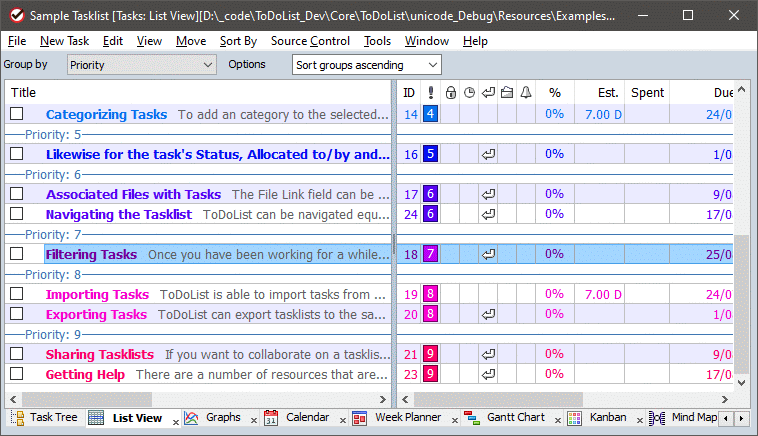
2. تنظيم المهام حسب الأولوية
ليست كل المهام متساوية. هناك مهام عاجلة، وأخرى مهمة لكنها غير عاجلة، ومهام يمكن تأجيلها. برنامج ToDoList يساعدك على ترتيب المهام حسب الأولوية، مما يجعلك تبدأ بما يستحق وقتك أولًا.
هذه الميزة مهمة جدًا لمن يعمل في بيئة مليئة بالمقاطعات أو الطلبات المتكررة، لأنها تمنعك من إهدار اليوم في مهام ثانوية بينما تظل المهام الأساسية مؤجلة.
3. متابعة حالة كل مهمة
يمكنك من خلال البرنامج متابعة حالة المهمة ومعرفة ما إذا كانت جديدة، قيد التنفيذ، مؤجلة، مكتملة، أو تحتاج إلى مراجعة. هذه الطريقة تجعل القائمة أكثر وضوحًا من مجرد كتابة مهام كثيرة بدون حالة محددة.
عندما تنظر إلى قائمة مهامك في نهاية اليوم، ستعرف ما أنجزته بالفعل، وما يحتاج إلى استكمال، وما يمكن نقله إلى يوم آخر.
4. إضافة ملاحظات وتفاصيل لكل مهمة
لا يقتصر البرنامج على كتابة عنوان المهمة فقط، بل يمكنك إضافة تفاصيل وملاحظات داخل كل مهمة. هذه الميزة مفيدة عندما تحتاج إلى تسجيل تعليمات، روابط، أفكار، نقاط مراجعة، أو معلومات مرتبطة بالمهمة نفسها.
بدلًا من البحث عن تفاصيل المهمة في رسائل البريد أو ملفات منفصلة، يمكنك جمع كل شيء داخل نفس المهمة، مما يوفر وقتًا كبيرًا أثناء التنفيذ.
5. مناسب للمهام الشخصية والمهنية
يمكن استخدام ToDoList بمرونة في أكثر من سياق. فهو مناسب لتنظيم المهام الشخصية مثل التسوق، المواعيد، التجهيز للسفر، أو متابعة العادات اليومية. وفي الوقت نفسه يمكن استخدامه في بيئة العمل لإدارة المشاريع، متابعة العملاء، تجهيز المحتوى، أو تنظيم مراحل الإنتاج.
هذه المرونة تجعله برنامجًا عمليًا لفئات مختلفة من المستخدمين، وليس موجهًا لفئة واحدة فقط.
6. عرض المهام بأكثر من طريقة
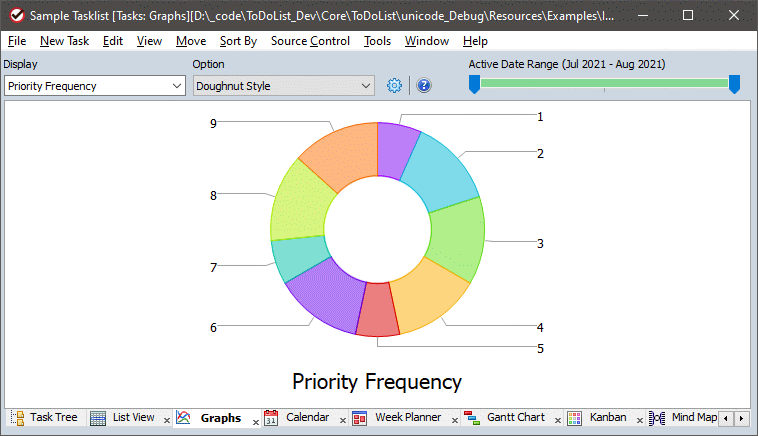
من نقاط القوة في البرنامج أنه لا يجبرك على عرض المهام بشكل واحد. يمكنك التعامل مع المهام كقائمة، أو شجرة مهام، أو من خلال طرق عرض تساعدك على فهم الوقت والتقدم. تعدد طرق العرض مفيد لأن كل مستخدم يفكر بطريقة مختلفة؛ فهناك من يفضل القوائم البسيطة، وهناك من يحتاج إلى رؤية تسلسل المشروع ومراحله.
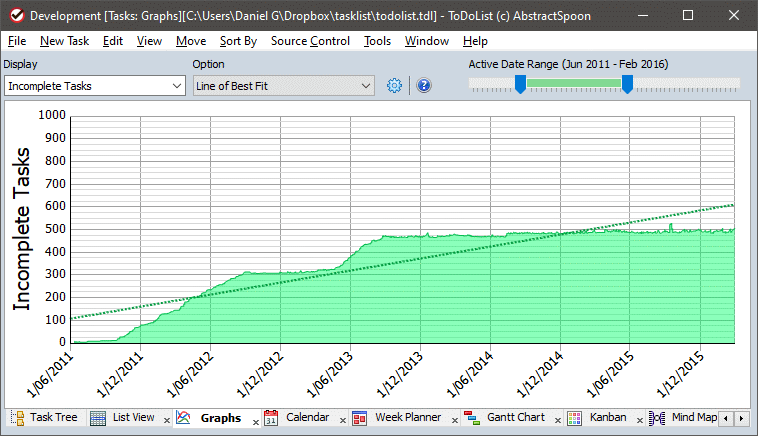
7. تتبع الإنجاز
عند تقسيم المشروع إلى مهام فرعية، يصبح تتبع الإنجاز أكثر دقة. بدلًا من سؤال عام مثل “هل انتهى المشروع؟”، يمكنك معرفة المرحلة التي تم الانتهاء منها، والمرحلة التي ما زالت قيد التنفيذ.
هذا الأسلوب مناسب جدًا للمشروعات التي تحتوي على خطوات كثيرة، لأنه يمنحك إحساسًا واضحًا بالتقدم ويقلل الإحباط الناتج عن طول مدة التنفيذ.
8. خفيف مقارنة ببرامج إدارة المشاريع الضخمة
ليست كل الأعمال تحتاج إلى أنظمة إدارة مشاريع ضخمة مثل المنصات السحابية المعقدة. في كثير من الحالات، يحتاج المستخدم فقط إلى برنامج مكتبي واضح وسريع لتنظيم المهام. ToDoList يقدم هذا النوع من الحلول، خصوصًا لمن يفضل العمل من الكمبيوتر مباشرة دون الاعتماد الكامل على المتصفح أو الحسابات السحابية. ويمكنك أيضًا تجربة تحميل Macro Commander Pro+ كخيار مرتبط إذا كنت تريد معرفة المزيد عن برنامج Macro Commander Pro+ | لأتمتة المهام المعقدة والمتكررة.
جدول مقارنة بين ToDoList والطرق التقليدية لتنظيم المهام
| المقارنة | ToDoList | المفكرة الورقية | ملف Excel | تطبيق ملاحظات بسيط |
| إنشاء مهام فرعية | متاح | محدود | يدوي ومعقد | محدود |
| تحديد الأولويات | متاح | يدوي | ممكن لكن يحتاج تنظيم | محدود |
| متابعة حالة المهمة | واضح ومنظم | غير عملي مع كثرة المهام | ممكن لكنه مرهق | محدود |
| إضافة ملاحظات لكل مهمة | متاح | حسب المساحة | متاح لكن غير مريح | متاح |
| مناسب للمشاريع | جيد جدًا | ضعيف | متوسط | ضعيف إلى متوسط |
| سهولة التعديل | عالية | منخفضة | متوسطة | عالية |
| تتبع الإنجاز | واضح | صعب | يحتاج إعداد يدوي | محدود |
| مناسب للاستخدام اليومي | نعم | نعم لكن محدود | ليس الأفضل | نعم للمهام البسيطة |
عيوب برنامج ToDoList
رغم أن برنامج ToDoList يقدم مميزات قوية، إلا أنه ليس مثاليًا لكل المستخدمين. من المهم توضيح العيوب حتى يعرف المستخدم هل يناسبه البرنامج أم لا.
1. الواجهة قد تبدو مزدحمة في البداية
لأن البرنامج يحتوي على خيارات كثيرة، قد يشعر المستخدم الجديد أن الواجهة مزدحمة أو تحتاج إلى وقت لفهمها. هذا لا يعني أن البرنامج صعب، لكنه يحتاج إلى تجربة أولية حتى تتعود على طريقة إنشاء المهام وتعديل الأعمدة وتنظيم القوائم.
2. ليس بنفس بساطة تطبيقات المهام الحديثة
بعض المستخدمين يفضلون تطبيقات بسيطة جدًا تعتمد على كتابة المهمة ووضع علامة صح عند الانتهاء. ToDoList يقدم إمكانيات أعمق من ذلك، وهذا قد يكون ميزة للمستخدم المحترف، لكنه قد يكون زائدًا عن الحاجة لمن يريد قائمة سريعة فقط.
3. يحتاج إلى تنظيم من المستخدم نفسه
البرنامج يوفر الأدوات، لكنه لا ينظم حياتك تلقائيًا. إذا أضفت المهام بدون تصنيف أو أولويات أو مواعيد واضحة، ستتحول القائمة مع الوقت إلى فوضى جديدة. لذلك يجب استخدامه بطريقة منظمة من البداية.
4. قد لا يكون الأنسب للعمل الجماعي السحابي الكبير
إذا كنت تبحث عن منصة تعاون جماعي ضخمة تعمل بالكامل عبر الإنترنت مع تعليقات فورية وإشعارات للفريق ومحادثات داخلية، فقد تحتاج إلى حلول أخرى. ToDoList مناسب أكثر للمستخدم الفردي أو الفرق الصغيرة أو من يفضل إدارة المهام من الكمبيوتر.
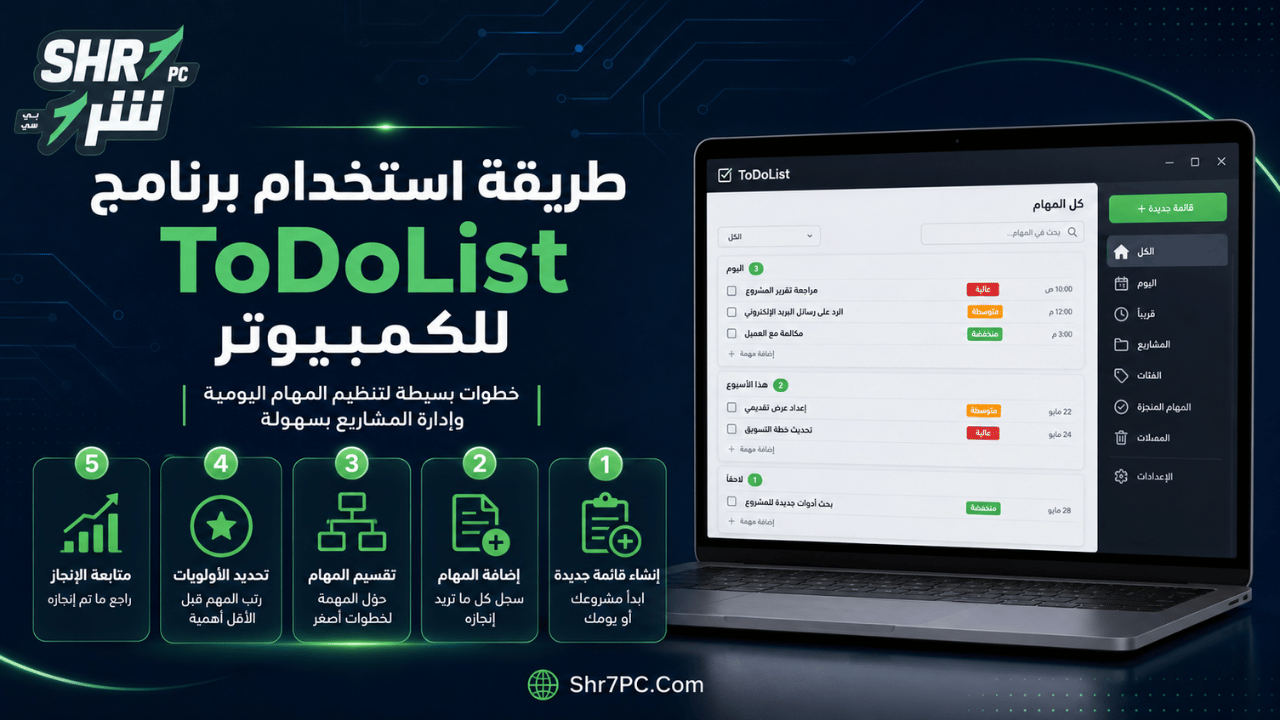
طريقة استخدام برنامج ToDoList للكمبيوتر
الخطوة الأولى: إنشاء قائمة مهام جديدة
بعد تشغيل البرنامج، ابدأ بإنشاء ملف أو قائمة جديدة للمهام. من الأفضل أن تختار اسمًا واضحًا للقائمة، مثل “مهام العمل”، “خطة الدراسة”، “مشروع الموقع”، أو “مهام الأسبوع”.
اختيار اسم واضح من البداية يساعدك على الفصل بين أنواع المهام المختلفة، خاصة إذا كنت ستستخدم البرنامج لأكثر من جانب في حياتك.
الخطوة الثانية: إضافة المهمة الرئيسية
اكتب المهمة الأساسية التي تريد تنفيذها. لا تجعلها عامة جدًا إذا كنت تريد متابعة دقيقة. بدلًا من كتابة “شغل”، اكتب “تجهيز خطة محتوى شهر يوليو” أو “مراجعة صفحات الموقع القديمة”.
كلما كان اسم المهمة واضحًا، أصبح تنفيذها أسهل.
الخطوة الثالثة: تقسيم المهمة إلى خطوات أصغر
بعد إضافة المهمة الرئيسية، قم بإنشاء مهام فرعية تحتها. هذه الخطوة هي جوهر البرنامج، لأنها تحول العمل الكبير إلى أجزاء قابلة للتنفيذ.
مثال على تقسيم مهمة “تجهيز خطة محتوى”:
بحث الكلمات المفتاحية
- جمع الكلمات الأساسية.
- تحليل المنافسين.
- تحديد نية البحث.
- اختيار العناوين.
تجهيز التقويم التحريري
- توزيع الموضوعات على الأيام.
- تحديد نوع كل مقال.
- تحديد الأولوية.
- مراجعة الخطة النهائية.
الخطوة الرابعة: تحديد الأولوية
ضع أولوية لكل مهمة حسب أهميتها. لا تجعل كل المهام عالية الأولوية، لأن ذلك يفقد التصنيف قيمته. استخدم الأولوية العالية للمهام التي تؤثر مباشرة على النتيجة، والأولوية المتوسطة للمهام المهمة غير العاجلة، والمنخفضة للمهام التي يمكن تأجيلها.
الخطوة الخامسة: إضافة المواعيد
إذا كانت المهمة مرتبطة بوقت معين، أضف تاريخ بداية أو موعد تسليم. هذه الخطوة مهمة جدًا لتجنب تراكم المهام، كما تساعدك على رؤية الأعمال المطلوبة خلال اليوم أو الأسبوع.
الخطوة السادسة: تحديث حالة المهمة باستمرار
بعد بدء التنفيذ، حدّث حالة المهمة. لا تترك كل شيء كما هو، لأن فائدة البرنامج تظهر من المتابعة المستمرة. عند الانتهاء من مهمة فرعية، قم بتمييزها كمكتملة حتى ترى تقدمك الحقيقي.
الخطوة السابعة: مراجعة القائمة يوميًا
خصص بضع دقائق في بداية اليوم أو نهايته لمراجعة قائمة المهام. احذف ما لم يعد ضروريًا، وانقل ما تم تأجيله، وأعد ترتيب الأولويات إذا تغيرت الظروف.
أفضل استخدامات برنامج ToDoList
إدارة مهام العمل
يمكنك استخدام البرنامج لتنظيم المهام اليومية داخل العمل، مثل متابعة البريد، تجهيز التقارير، التواصل مع العملاء، مراجعة الملفات، وحضور الاجتماعات. بدلًا من الاعتماد على الذاكرة، تصبح كل المهام مسجلة وواضحة.
تنظيم الدراسة
الطلاب يمكنهم استخدام ToDoList لتقسيم المواد الدراسية، متابعة المحاضرات، تسجيل مواعيد الامتحانات، وتنظيم خطط المذاكرة. يمكن إنشاء مهمة لكل مادة، ثم تقسيمها إلى دروس أو وحدات.
إدارة المشاريع الصغيرة
إذا كنت تعمل على مشروع صغير، مثل إطلاق متجر إلكتروني، كتابة كتاب، تصميم موقع، أو تجهيز حملة تسويقية، فالبرنامج يساعدك على تقسيم المشروع إلى مراحل واضحة ومتابعة تقدم كل مرحلة.
تنظيم العمل الحر
المستقلون يحتاجون دائمًا إلى متابعة العملاء والمواعيد والتعديلات والتسليمات. باستخدام ToDoList يمكن إنشاء قائمة لكل عميل أو مشروع، ثم تسجيل المهام المطلوبة والمواعيد النهائية.
متابعة المهام الشخصية
يمكن استخدام البرنامج أيضًا للمهام الشخصية، مثل تنظيم المشتريات، تجهيز السفر، متابعة مصاريف معينة، ترتيب المنزل، أو التخطيط لأهداف شهرية.
جدول لأمثلة عملية داخل البرنامج
| نوع المستخدم | طريقة الاستفادة من ToDoList |
| موظف | تنظيم مهام اليوم ومتابعة التقارير والاجتماعات |
| طالب | تقسيم المواد والدروس ومواعيد المذاكرة |
| صاحب مشروع | متابعة مراحل المشروع والمهام المتأخرة |
| مستقل | تنظيم العملاء والمواعيد والتسليمات |
| صانع محتوى | ترتيب أفكار المقالات والفيديوهات وخطط النشر |
| مبرمج | تقسيم المشروع إلى مهام تطوير واختبار وإصلاح أخطاء |
| مسوق رقمي | متابعة الحملات، المحتوى، التحليلات، ومهام السيو |
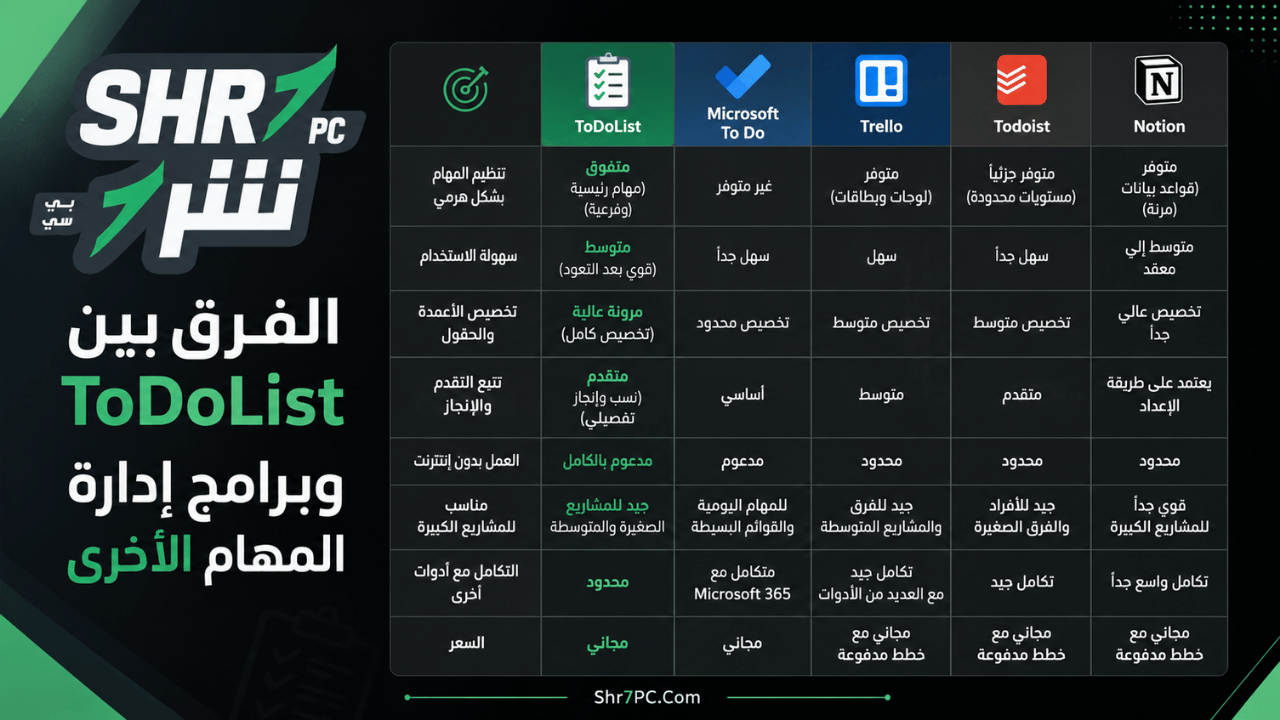
الفرق بين ToDoList وبرامج إدارة المهام الأخرى
برنامج ToDoList يختلف عن بعض تطبيقات المهام الحديثة في أنه يركز أكثر على التحكم التفصيلي في المهام، وليس فقط إضافة قائمة سريعة. لذلك قد يكون مناسبًا لمن يحب التنظيم الدقيق، لكنه قد يبدو أكبر من اللازم لمن يريد تطبيقًا شديد البساطة.
| البرنامج | الأفضل في | مناسب لمن؟ |
| ToDoList | تقسيم المهام والمشاريع إلى مستويات | المستخدمون الذين يحتاجون تنظيمًا تفصيليًا |
| Microsoft To Do | القوائم اليومية والمزامنة | من يستخدم خدمات Microsoft |
| Notepad | كتابة ملاحظات سريعة | من يريد تدوينًا بسيطًا فقط |
| Excel | الجداول والتتبع اليدوي | من يجيد بناء الجداول بنفسه |
| Trello | إدارة المهام بطريقة البطاقات | الفرق التي تفضل اللوحات المرئية |
هل برنامج ToDoList مناسب للمستخدم العربي؟
نعم، البرنامج مناسب للمستخدم العربي من حيث الفكرة والاستخدام، خاصة لمن يبحث عن برنامج عملي لتنظيم المهام على الكمبيوتر. لكن يجب الانتباه إلى أن تجربة المستخدم قد تعتمد على اللغة المتاحة في النسخة المستخدمة وطريقة إدخال النصوص. حتى إذا كانت الواجهة ليست عربية بالكامل في بعض الإصدارات، يمكن استخدامه لتنظيم المهام باللغة العربية داخل القوائم والملاحظات.
المستخدم العربي سيستفيد منه تحديدًا في الحالات التي تحتاج إلى تنظيم واضح، مثل العمل المكتبي، إدارة المحتوى، متابعة العملاء، الدراسة، أو تقسيم المشاريع. كما أنه مفيد لمن لا يريد الاعتماد على الهاتف فقط في تنظيم المهام، ويفضل وجود برنامج مكتبي يعمل أثناء استخدام الكمبيوتر.
متطلبات تشغيل برنامج ToDoList
برنامج ToDoList لا يحتاج عادة إلى جهاز قوي، لأنه من برامج الإنتاجية الخفيفة مقارنة ببرامج التصميم أو المونتاج. يكفي توفر جهاز يعمل بنظام ويندوز ومساحة بسيطة على القرص الصلب.
| المتطلب | الحد المناسب |
| نظام التشغيل | Windows 7 / 8 / 10 / 11 |
| المعالج | معالج عادي مناسب لتشغيل برامج ويندوز اليومية |
| الذاكرة RAM | 2 جيجابايت أو أكثر لاستخدام مريح |
| المساحة التخزينية | مساحة صغيرة نسبيًا |
| الاتصال بالإنترنت | ليس ضروريًا للاستخدام الأساسي |
| نوع الاستخدام | شخصي، مكتبي، دراسي، ومشاريع صغيرة |
خطوات تحميل وتثبيت ToDoList للكمبيوتر
تحميل البرنامج
يمكن تحميل برنامج ToDoList للكمبيوتر من رابط التحميل المتاح أسفل المقال. بعد الضغط على رابط التحميل، انتظر حتى يتم تنزيل ملف البرنامج على جهازك.
فك الضغط إذا كانت النسخة مضغوطة
في بعض الإصدارات قد يأتي البرنامج داخل ملف مضغوط. في هذه الحالة، قم بفك الضغط باستخدام أحد برامج فك الملفات، ثم افتح مجلد البرنامج.
تشغيل البرنامج
بعد فتح مجلد البرنامج، ابحث عن ملف التشغيل الخاص بالبرنامج، ثم اضغط عليه لبدء الاستخدام. إذا كانت النسخة محمولة، فقد لا تحتاج إلى تثبيت تقليدي، ويمكن تشغيلها مباشرة.
إنشاء أول قائمة مهام
بعد تشغيل البرنامج، قم بإنشاء قائمة جديدة، ثم أضف أول مهمة رئيسية. بعد ذلك ابدأ في تقسيمها إلى مهام فرعية، وأضف التفاصيل المهمة مثل الأولوية والموعد والملاحظات.
نصائح لاستخدام ToDoList بكفاءة
لا تكتب مهام عامة
المهمة العامة لا تساعدك على التنفيذ. بدلًا من كتابة “تطوير الموقع”، اكتب “مراجعة سرعة الصفحة الرئيسية” أو “كتابة وصف ميتا لصفحات المنتجات”.
استخدم المهام الفرعية بذكاء
لا تجعل المهمة ضخمة جدًا. كلما كانت المهمة قابلة للتنفيذ خلال وقت واضح، زادت احتمالية إنجازها.
راجع القائمة في نهاية اليوم
المراجعة اليومية تساعدك على معرفة ما تم إنجازه وما يجب نقله إلى اليوم التالي. هذه العادة تجعل البرنامج أداة إنتاجية حقيقية وليس مجرد مكان لتخزين المهام.
لا تكثر من التصنيفات دون داعٍ
التنظيم الزائد قد يتحول إلى عبء. استخدم التصنيفات والأولويات بقدر يخدمك فقط، ولا تجعل إدارة البرنامج أصعب من تنفيذ المهام نفسها.
اجعل لكل مشروع قائمة مستقلة
إذا كنت تدير أكثر من مشروع، من الأفضل إنشاء قائمة منفصلة لكل مشروع أو ملف مستقل، حتى لا تختلط المهام الشخصية بالعمل أو الدراسة.
لمن يناسب برنامج ToDoList؟
برنامج ToDoList مناسب لفئات كثيرة من المستخدمين، لكنه ليس بنفس الدرجة للجميع.
مناسب جدًا لـ:
- من يعمل على الكمبيوتر لفترات طويلة.
- من لديه مهام يومية كثيرة.
- من يدير مشروعًا صغيرًا أو متوسطًا.
- من يحتاج إلى تقسيم المهام إلى خطوات.
- من يريد بديلًا أقوى من المفكرة العادية.
- من يحب التنظيم التفصيلي.
- من يريد متابعة نسبة الإنجاز.
قد لا يكون الخيار الأفضل لـ:
- من يريد تطبيقًا شديد البساطة بزر واحد فقط.
- من يبحث عن منصة تعاون سحابية كبيرة لفريق ضخم.
- من لا يحب تخصيص الإعدادات أو التعامل مع تفاصيل كثيرة.
- من يريد تطبيقًا يعتمد بالكامل على الهاتف.
هل يستحق تحميل برنامج ToDoList؟
نعم، يستحق تحميل برنامج ToDoList للكمبيوتر إذا كنت تبحث عن أداة قوية لتنظيم المهام اليومية والمشاريع بطريقة واضحة. البرنامج مناسب لمن يشعر أن قوائم المهام البسيطة لم تعد كافية، ويريد أداة تمنحه تفاصيل أكثر مثل المهام الفرعية، الأولويات، الملاحظات، الحالات، وتتبع التقدم. ويمكنك أيضًا تجربة تحميل FastKeys Pro كخيار مرتبط إذا كنت تريد معرفة المزيد عن برنامج FastKeys Pro | لأتمتة المهام المتكررة. ويمكنك أيضًا تجربة تحميل TickTick Premium كخيار مرتبط إذا كنت تريد معرفة المزيد عن برنامج TickTick Premium | لتنظيم الأفكار وإدارة المهام.
لكن إن كنت تحتاج فقط إلى كتابة ثلاث أو أربع مهام يومية بسيطة، فقد يكون تطبيق ملاحظات عادي كافيًا. أما إذا كانت مهامك كثيرة، أو متداخلة، أو مرتبطة بمشاريع ومواعيد، فسيكون ToDoList خيارًا عمليًا يساعدك على السيطرة على التفاصيل بدلًا من تركها مبعثرة.
تحميل برنامج ToDoList للكمبيوتر يمنحك طريقة عملية لتنظيم يومك ومشاريعك بعيدًا عن الفوضى. البرنامج لا يكتفي بكتابة المهام، بل يساعدك على تقسيمها، ترتيبها، تحديد أولوياتها، متابعة حالتها، وإضافة التفاصيل اللازمة لكل خطوة. ورغم أن واجهته قد تحتاج إلى بعض الوقت في البداية، إلا أنه يصبح أداة قوية جدًا بمجرد التعود عليه.
إذا كنت تبحث عن برنامج لإدارة المهام اليومية، متابعة المشاريع، تنظيم الدراسة، أو ترتيب أعمالك على الكمبيوتر، فإن ToDoList يستحق التجربة، خاصة لمن يريد أداة تجمع بين البساطة الأساسية والخيارات المتقدمة في نفس الوقت.
تابعنا دائماً لتحميل أحدث البرامج من موقع شرح PC